
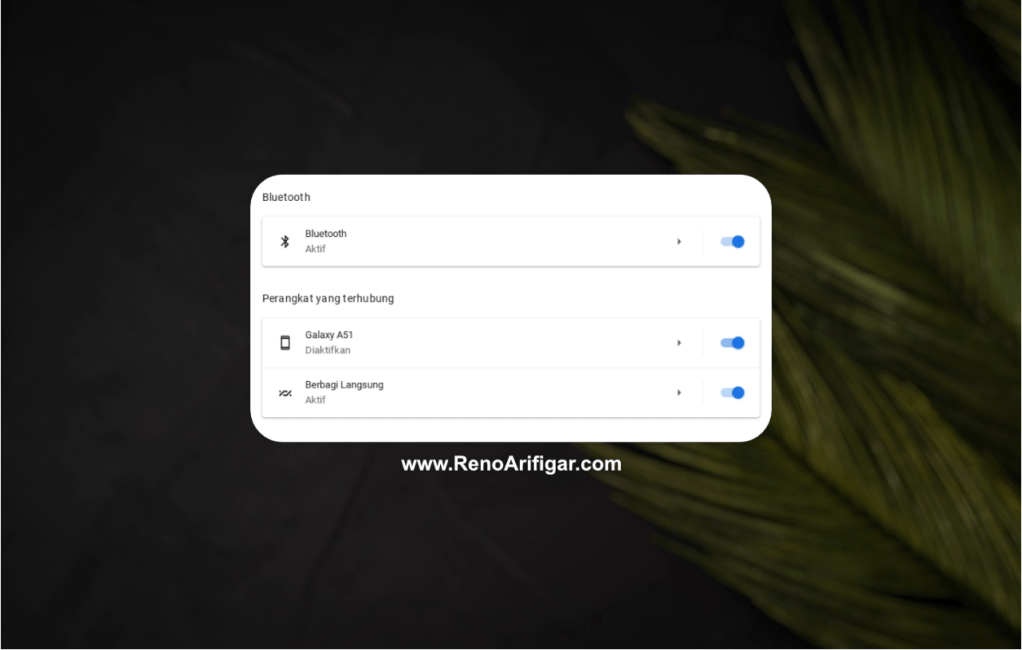
Smartphone Tidak Muncul Pada Phone Hub Chromebook – Phone Hub adalah fitur khusus dari Chrome OS yang memungkinkan kalian untuk menghubungkan Smartphone Android kalian dengan Chromebook. Dengan menghubungkan kedua perangkat via Phone Hub, kalian bisa melakukan banyak kegiatan dengan lebih mudah. Contohnya seperti membuka Chromebook dengan ponsel, Thetering Instan dari ponsel, Kirim dan Terima pesan SMS dari Chromebook, Melihat notifikasi ponsel dari Chromebook, memindah tab browser dari ponsel ke Chromebook serta sebaliknya dan berbagai fungsi esensial lain semacamnya.
Sayangnya, untuk bisa mengakses fitur powerful ini, proses penghubungannya tidak selalu berjalan mulus. Contohnya seperti yang saya alami dimana saya pakai 2 smartphone android untuk kegiatan sehari-hari. Poco M3 Pro 5G untuk jualan dan Samsung A51 untuk komunikasi personal sehari-hari. Saat membuka Phone Hub untuk menghubungkan ponsel, yang terdeteksi hanya ponsel saya yang Poco M3 Pro 5G sedangkan ponsel Samsung A51 yang akan saya hubungkan malah tidak terdeteksi sama sekali.
Baca Juga : Mengulas Royal Kludge RK84, Compact Tenkeyless Keyboard Dengan Fitur Lengkap + Harga Terjangkau!
Lalu, setelah saya browsing dan menyelam ke berbagai website, akhirnya saya mendapatkan satu cara yang bisa mengatasi masalah ini yang ternyata simple banget. Berikut saya tunjukkan langkah-langkah lengkapnya…
Mengatasi Smartphone Tidak Muncul Pada Phone Hub di Chromebook
Cara ini memerlukan sedikit pengaturan di Smartphone Android dan juga perangkat Chromebook kalian. Jadi, siapkan dua device yang ingin kalian hubungkan ya! Setelah itu, silahkan ikuti langkah-langkah berikut ini :
- Download aplikasi Google Phone di ponsel kalian.
- Buka Dialer dan masukkan kode *#*#2884936#*#*. Akan muncul notifikasi cepat bertuliskan Forcing CryptAuth Enrollment. Kode ini akan memaksa smartphone android kalian untuk melakukan sinkronisasi di backend sehingga dapat dikenali oleh perangkat lain di akun kalian.
- Setelah itu, kita berpindah ke Chromebook kalian. Buka Chrome Browser lalu ketik alamat berikut ke kolom URL : chrome://proximity-auth.
- Klik pada tombol Enroll setelah proses selesai, lanjut tekan tombol Sync. Ini adalah proses yang sama yaitu memaksa Chromebook kalian untuk melakukan sinkronisasis di backend agar bisa dikenali oleh perangkat lain di akun kalian.
- Setelah proses selesai, seharusnya Smartphone Android kalian yang sebelumnya tidak terdeteksi oleh Chromebook sudah terdeteksi dan sudah bisa dihubungkan. Lakukan proses Set up dengan masuk ke menu Settings > Connected Device lalu klik tombol Set up. Ikuti panduan wizard untuk menyelesaikan proses set up.
Jadi, apakah kalian sudah berhasil menghubungkan Smartphone Android kalian dengan Chromebook? Komen ya kalau berhasil!
Baca Juga : Panduan Memilih Cooling Pad yang Sesuai Dengan Laptopmu
Terima kasih sudah membaca artikel ini. Semoga pengalaman yang saya tulis ini bisa menjadi solusi untuk kalian yang juga mengalami masalah yang sama dengan saya. Dari beberapa forum yang saya baca, hal ini memang cukup sering terjadi di perangkat Chromebook baik itu tablet, laptop ataupun desktop. Semoga saja pihak Google bisa segera merilis patch untuk mengatasi problem ini.
Jika kalian suka dengan artikel ini dan ingin memberikan sedikit dukungan untuk saya agar lebih semangat untuk membuat artikel baru, kalian bisa kirim dukungan via Saweria yang bisa kalian kunjungi via tautan berikut ini.

 @RenoArifigar