
Settingan Controller untuk Project CARS 2 Terbaik – Project CARS 2, game Simulasi Arcade Racing garapan Slighty Mad Studio merupakan salah satu game balap yang populer dikalangan gamer pecinta balap mobil. Project CARS 2 (PC2) menawarkan gameplay Career Mode yangmengajak kita membangun karir sebagai pembalap, kontrol dan physic yang menyerupai nyata, visual yang indah, hingga koleksi mobil dan trek yang sangat banyak. Tak heran kalau lobby multiplayer PC2 hingga saat ini masih ramai jika dibandingkan dengan Project CARS seri pertama dan ketiga-nya.
Meski punya fitur simulasi yang kental, game ini masih sangat bisa kita mainkan menggunakan controller loh! Tidak perlu Steering Wheel + Pedal yang harga paling murahnya sekitar 5 jutaan. Kita hanya perlu mengubah sedikit pengaturan di in-game dan Steam untuk bisa mendapatkan feeling mengemudi yang maksimal dan kontrol mobil yang nyaman.
Berikut saya rangkumkan panduan untuk melakukan pengaturan kontrol untuk Controller. Disini saya menggunakan Xbox Wireless Controller sebagai contoh, namun pengaturan dibawah juga bisa kalian aplikasikan untuk brand controller lain seperti Logitech, PlayStation, Nintendo, Gamesir, Hori, Rexus, dsb. Untuk pembahasan soal controller, saya sudah ada list rekomendasinya, berikut artikelnya : Rekomendasi Controller / Joystick Terbaik untuk Bermain Game di PC
Baca Juga : Memahami Spesifikasi Headset, Dari Bagian Speaker Sampai Microphone
Settingan Controller untuk Project CARS 2

A. Pengaturan di Steam
Untuk pengaturan controller di aplikasi Steam sebenarnya cukup mudah karena biasanya dari Steam-nya sendiri secara otomatis akan menyiapkan semuanya untuk kita. Namun, meski begitu, saya sarankan untuk tetap mengecek sendiri untuk memastikan. Berikut panduannya :
- Aktifkan controller dan pastikan controller atau stik kalian sudah terhubung ke PC.
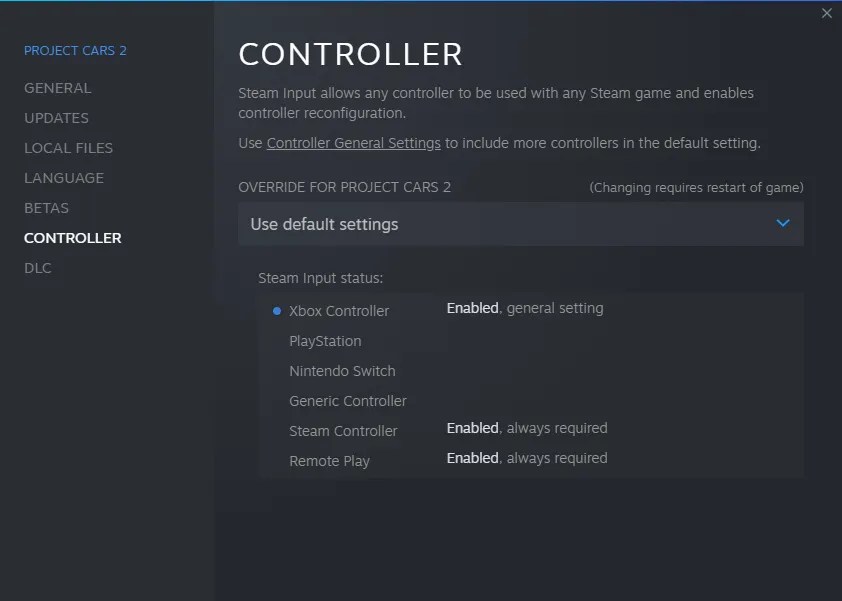
- Di Steam Library, klik kanan Project CARS 2 > Properties.
- Pada menu controller, pastikan Override for Project CARS 2 terpilih ke Use Default Settings.
- Lalu klik link Controller General Settings lalu pastikan Guide Button Focuses Steam dan Xbox Configuration Support tercentang seperti pada gambar di slide ke-2.
- Lanjut masuk ke in-game Project CARS 2. Setelah ada di Main Menu, tekan SHIFT + ESC untuk memanggil Steam Overlay.
- Buka Steam Controller Configurator lalu kalian bisa atur pengaturan gamepad sesuai kebutuhan kalian. Untuk saya pribadi, saya pakai Config dari Darena (user Steam) yang sedikit saya sesuaikan agar pas dengan gaya bermain saya.


Baca Juga : Pakai Driver GPU Rilisan Produsen atau Driver Resmi untuk Laptop?
B. Pengaturan In-Game
Setelah mengatur pengaturan controller di Steam, selanjutnya kalian perlu mengubah sedikit pengaturan controller di dalam game untuk mendapatkan pengalaman mengemudi maksimal. Silahkan masuk ke menu Options dan atur sesuai screenshot berikut :
1. Control Scheme
Pastikan Make dan Model dari controller / gamepad sudah sesuai dengan yang kalian pakai. Jika tidak ada, disana ada opsi untuk gamepad lainnya yang tidak terdaftar. Tenang saja karena nanti masih bisa diatur secara manual untuk kontrolnya.

2. Control Configuration
Pada bagian ini kalian dapat mengatur deadzone (zona dimana input dari controller tidak akan masuk ke game), sensitivitas controller, damping dan semacamnya. Dibawah adalah pengaturan yang saya pakai. Jika kalian merasa masih kurang nyaman, kalian bisa utak atik sendiri pengaturannya sampai kalian dapat konfigurasi yang pas.
-

Configuration Gamepad – Settingan Controller untuk Project CARS 2 -

Configuration Gamepad 2 – Settingan Controller untuk Project CARS 2
3. Control Assignment
Edit Assignment ini berguna untuk mengatur mapping perintah untuk setiap tombol. Disini saya menggunakan pengaturan yang sangat basic karena saya pribadi masih dalam tingkat belajar bermain game sim arcade dan sim racing. Kalian bisa atur sendiri sesuai kebiasaan kalian. Untuk pengaturan dibawah saya atur berdasarkan game yang biasa saya mainkan yaitu Forza Horizon / Forza Motorsport.


Baca Juga : Cara Backup & Restore Game Steam
Itulah sedikit panduan untuk membantu kalian mengatur Controller agar bisa main game Project CARS 2 dengan nyaman dan bisa dapet feeling nyetir yang enak pakai stik. So far ini adalah settingan controller untuk Project CARS 2 terbaik yang saya temukan. Namun saya rasa, pengaturan seperti ini akan terus berkembang seiring semakin sering kita bermain PC2.
Sekian, semoga artikel kali ini dapat bermanfaat untuk kalian yang pengen main Project CARS 2. Terima kasih sudah membaca artikel ini, silahkan cek artikel saya yang lain juga di blog ini. Cheers~!

 @RenoArifigar