
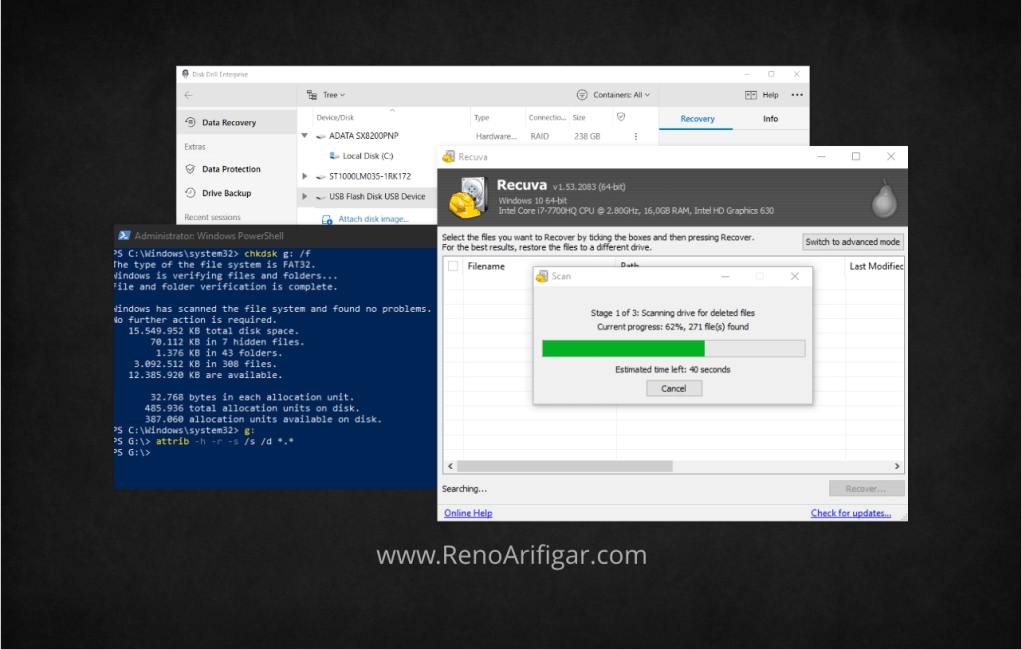
Mengembalikan File Hilang Terformat – File hilang sudah menjadi salah satu resiko saat kita menggunakan penyimpanan digital seperti Hard Disk Drive (HDD), Solid State Drive (SSD), SD Card, Flash Drive, dan semacamnya. Kenapa beresiko? karena setiap media penyimpanan pasti memiliki masa atau usia pakai. Dan disamping itu, juga ada resiko lain seperti masalah teknis, virus, hingga kesalahan pengguna yang dapat menyebabkan hilangnya file atau data.
Namun, file yang sudah hilang tersebut masih memiliki kemungkinan untuk bisa kita kembalikan loh! Caranya adalah dengan teknik File Recovery menggunakan beberapa teknik yang nanti akan saya jelaskan. Meski bisa dikembalikan, tidak ada jaminan bahwa semua file tersebut bisa kembali dalam kondisi utuh. Terkadang, ada beberapa file yang rusak seperti file foto yang jadi artefak, file dokumen tidak dapat terbaca sepenuhnya atau file audio terpotong. Semua ini bergantung pada kondisi penyimpanan digital kalian.
Baca Juga : Alasan Untuk Kembali Menggunakan Browser Mozilla Firefox
Nah, untuk bisa mengembalikan file-file yang sudah terhapus tersebut, terdapat beberapa persyaratan yang harus terpenuhi agar file yang ingin kita kembalikan dapat kita pulihkan drive. Jika kondisi ini tidak terpenuhi, maka dapat dipastikan kalau file tersebut sudah terhapus secara permanen dari penyimpanan digital tersebut. Berikut beberapa persyaratannya :
A. Persyaratan untuk Mengembalikan / Recovery File
- Hard Disk, SSD, SD Card, Flash Drive atau media penyimpanan yang file-filenya hilang tidak di-overwrite atau diisi dengan file baru.*
- Penyimpanan diformat dengan metode Quick Format, bukan Full Format.**
*Kenapa tidak boleh di overwrite dengan file baru? Karena saat diisi dengan file baru, maka file yang hilang didalam penyimpanan tersebut tertimpa dengan file barusehingga file lama tidak bisa dikembalikan lagi.
**Quick format adalah metode penghapusan isi penyimpanan digital yang hanya penghapus filenya saja dan tidak merekonstruksi ulang tabel penyimpanan sehingga file-file lama masih dapat dikembalikan dengan Recovery.
B. Mengembalikan File Hilang / Terformat
1. Recovery dengan Command Prompt (CMD) – Gratis
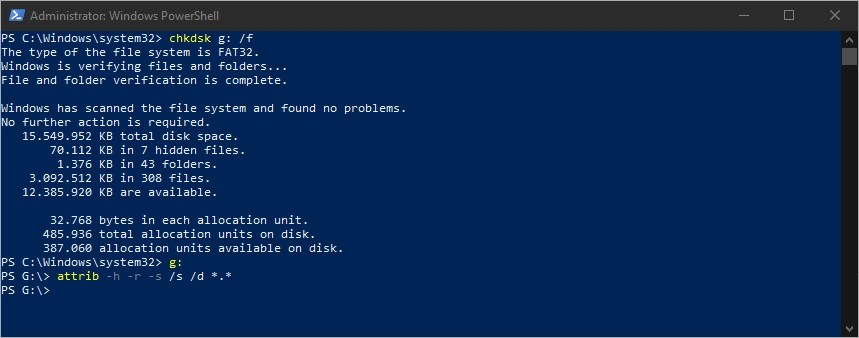
- Masukkan media penyimpanan yang ingin kalian recovery filenya.
- Klik Kanan pada Start (shortcut Windows + X) lalu pilih Command Prompt (Admin) atau Windows PowerShell (Admin).
- Ketikkan perintah chkdsk g: /f lalu tekan Enter (ganti huruf g: dengan huruf drive yang ingin kalian recover).
- Tunggu proses hingga selesai.
- Selanjutnya, pindah ke drive yang selesai di scan dengan mengetik huruf partisinya. Contoh : g: lalu tekan Enter.
- Lalu, ketik perintah attrib -h -r -s /s /d *.* dan tekan Enter.
- Setelah proses selesai, kamu bisa cek via File Explorer ke drive yang direcovery tadi dan kalian akan menemukan folder baru berisikan semua file yang telah direcovery.
Baca Juga : Alternatif Aplikasi Berbayar di Windows (Office, Adobe, dsb)
2. Recovery dengan Recuva – Gratis
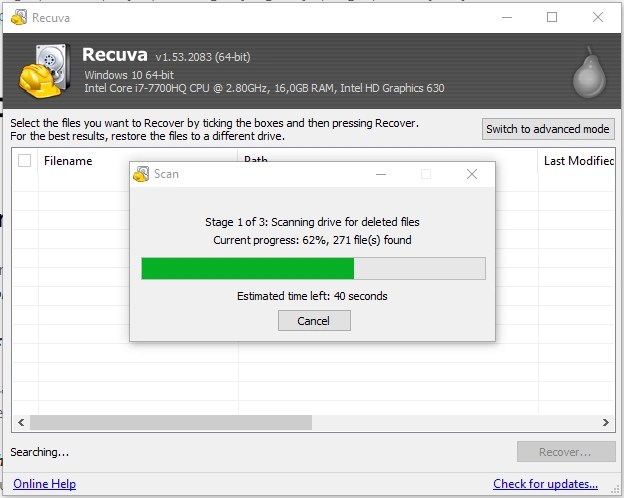
- Masukkan media penyimpanan yang ingin kalian recovery filenya.
- Buka aplikasi Recuva.
- Akan terbuka window Recuva Wizard untuk memandu kalian mengembalikan file. Kliik Next.
- Pilih File Type yang ingin kalian recover. Kalian bisa pilih All Files atau pilih jenis file yang spesifik seperti Pictures, Music, Video, dan semacamnya. Setelah kalian pilih, klik Next.
- Selanjutnya, pilih lokasi file yang ingin kalian recover. Pilih In a specific location lalu klik tombol Browse… untuk menentukan lokasinya.
- Kalian bisa Enable Deep Scan bila ingin memaksimalkan jumlah file yang dapat di-recover.
- Tunggu proses Scan hingga selesai.
- Pilih file yang ingin kamu recover dengan men-centang file di daftar. Lalu klik tombol Recover untuk memulai proses recovery.
3. Recovery dengan Disk Drill – Berbayar

- Masukkan media penyimpanan yang ingin kalian recovery filenya.
- Buka aplikasi Disk Drill.
- Scan media penyimpananmu menggunakan metode All Recovery Method agar mendapatkan hasil recovery yang maksimal.
- Cek hasil recovery di halaman preview, disana kalian dapat melihat Nama File, Tanggal File, dan juga Recovery Chances.
- Pilih file yang ingin kalian kembalikan dengan menandai file tersebut.
- Klik tombol Recover lalu pilih lokasi dimana kalian akan menyimpan file tersebut. Sangat disarankan untuk menyimpan file tersebut di media penyimpanan lain agar lebih aman.
Baca Juga : Bypass Login Akun Microsoft di Windows Setup
Itulah beberapa cara Mengembalikan File Hilang Terformat yang dapat saya bagikan. Tentunya recovery file seperti ini merupakan cara yang dapat kita tempuh tetapi belum tentu semua file kita yang hilang dapat kembali secara utuh. Tetap ada kemungkinan damaged file atau malah tidak dapat dikembalikan sama sekali.
Oleh karena itu, akan lebih baik bila kita jaga-jaga seperti menyimpan file penting di beberapa media. Salah satu yang juga saya lakukan adalah menyimpannya ke layanan Cloud seperti Google Drive, One Drive, Mega atau penyimpanan online lainnya. Meski tetap punya resiko, setidaknya kita masih punya duplikat dari file penting tersebut. Jadi, kalau sewaktu-waktu ada masalah di salah satu penyimpanan kita, setidaknya kita masih bisa akses file tersebut di penyimpanan lainnya.
Terima kasih sudah membaca artikel ini. Kalian bisa kirim dukungan untuk blog ini melalui halaman saweria.co/RenoArifigar agar blog ini tetap bisa aktif berbagi informasi dengan kalian.

 @RenoArifigar