
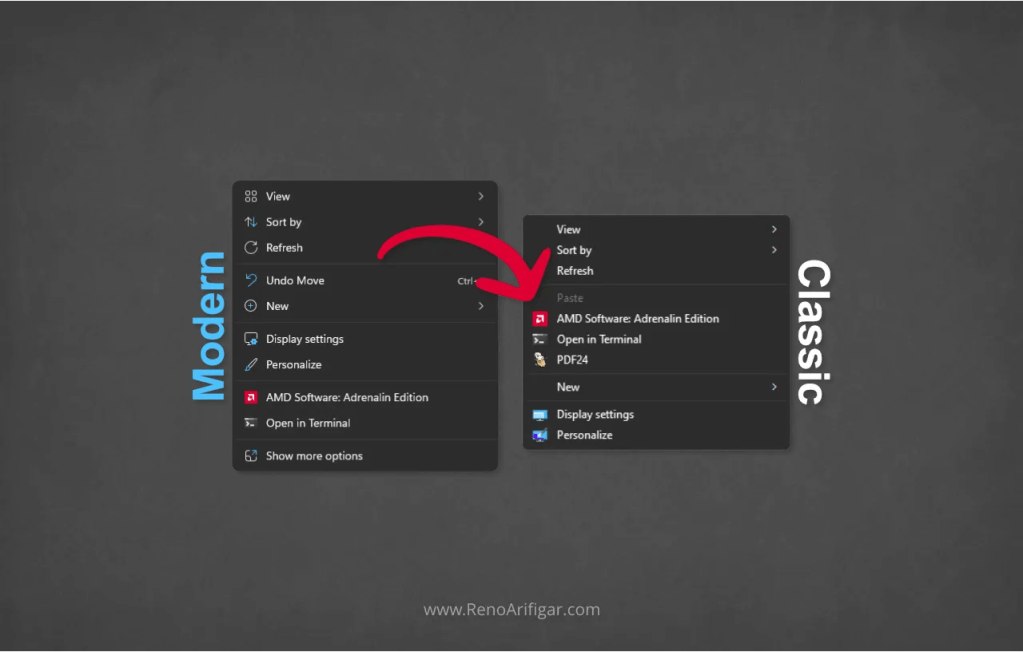
Kamu nggak suka dengan menu klik kanan baru dari Windows 11? Nggak kamu doang kok! Ternyata, banyak pengguna lama Windows yang mengeluhkan hal ini. Tampilannya memang jadi jauh lebih cakep. Tapi hal itu juga bikin pengguna lama jadi bingung. Sangat wajar kalau context menu Windows 11 yang baru terasa aneh bagi kita. Rasa aneh ini timbul karena kita sudah khatam dengan desain context menu tipe lama. FYI, tampilan klik kanan klasik ini tidak pernah berubah sejak Windows XP. So.. make sense kan kalau desain baru ini bikin bingung…
Bagi saya, desain menu klik kanan yang membesar bukan sebuah masalah. Kita hanya perlu sedikit waktu adaptasi saja. Yang menjadi masalah adalah urutan menunya yang diotak atik. Shortcut aplikasi yang awalnya berada ditengah, digeser ke bawah. Lalu, Display Setting dan Personalize yang aslinya dibawah, dipindahkan ke tengah.
Baca Juga : Microsoft PC Manager, Solusi Gampang Bersihin Sampah PC Milikmu
Dan, hal yang paling menyebalkan, munculnya tambahan show more option. Bagi saya, ini malah menunjukkan kalau Microsoft mendesain UI baru ini setengah-setengah. Bukannya bikin lebih mudah, malah bikin bingung. Itu baru yang di menu desktop, belum yang di file explorer. Fungsi cut, copy, paste aslinya ada di tengah context menu, kini diubah menjadi ikon kecil berjejer. Ini level nyebelinnya setara dengan show more option.
Daripada marah-marah terus di artikel ini. Lebih baik kalau saya berbagi panduan untuk megembalikan tampilan menu klik kanan Windows yang lama. Untuk balikin tampilan klik kanan yang klasik, kita perlu mengubah pengaturan di regedit. Begini caranya…
Baca Juga : Mengatasi Error P07 di Printer Canon MP287 / MP280 Series
Mengembalikan Menu Klik Kanan Klasik Windows 11
Disini, biar cepet dan nggak banyak klik-klik, saya kasih versi Command Prompt / PowerShell / Terminal aja ya gaes! Sebenarnya ada cara lain, tapi jadinya bakal lama dan bakal buka banyak window. Lebih efisien cara yang pake command prompt. Pastikan kalian copy seluruh commandnya ya!
Mengembalikan Context Menu Klasik
- Tekan shortcut Windows + X lalu pilih Terminal (Admin)
- Jalankan perintah berikut ini :
reg add "HKCU\Software\Classes\CLSID\{86ca1aa0-34aa-4e8b-a509-50c905bae2a2}\InprocServer32" /f /ve - Setelah muncul The Operation Completed Succesfully, buka Task Manager dengan shortcut CTRL + SHIFT + ESC.
- Pilih Windows Explorer lalu tekan tombol Restart Task.
Aktifkan Kembali Context Menu Modern
- Tekan shortcut Windows + X lalu pilih Terminal (Admin)
- Jalankan perintah berikut ini :
reg delete "HKCU\Software\Classes\CLSID\{86ca1aa0-34aa-4e8b-a509-50c905bae2a2}" /f - Setelah muncul The Operation Completed Succesfully, buka Task Manager dengan shortcut CTRL + SHIFT + ESC.
- Pilih Windows Explorer lalu tekan tombol Restart Task.
Baca Juga : Cara Cepat Mengembalikan Icon Bluetooth yang Hilang dari Taskbar Windows
Bagaimana? mudah kan? tinggal copy paste perintah doang. Biar nggak lupa, silahkan bookmark artikel ini ke browser kalian. Siapa tahu nanti bisa buat bantu temen yang mengeluhkan hal yang sama. Atau, kalian tinggal kasih aja tautan artikel ini ke mereka. Jika kalian butuh bantuan atau punya pertanyaan seputar topik artikel ini, silahakan tulis komentar dibawah. Nanti akan saya bantu.
Terima kasih sudah mampir dan membaca artikel ini. Semoga sedikit pengetahuan yang saya bagikan dapat memberi manfaat untuk kalian. Baca juga artikel saya yang lainnya ya! Siapa tahu ada topik yang menarik perhatian kalian.
Dukung blog ini dengan mengirim traktiran via trakteer.id/RenoArifigar

 @RenoArifigar