
Cache, kumpulan file yang berguna untuk mempercepat proses loading sebuah layanan. Bentuk dari layanan ini beragam, bisa berupa sebuah aplikasi desktop, halaman website ataupun aplikasi web (Progressive Web Application). Tanpa cache, komputer akan bekerja lebih lambat. Ini terjadi karena komputer perlu mencari dan memuat kembali file cache ke memory sebelum akhirnya bisa menjalankan aplikasi. Dengan adanya cache yang tersimpan di Local Disk C:, tidak perlu mencari file cache tersebut karena sudah tersimpan di tempat yang sama.
Kalau cache bisa bikin komputer jalan lebih cepat, kenapa harus dihapus? Ada beberapa alasan untuk hal ini. Pertama, cache punya tanggal kadaluarsa, ini karena mayoritas aplikasi saat ini selalu mendapatkan update berkala. Kedua, file cache akan terus menumpuk seiring rilisnya versi terbaru dari aplikasi dan akan menumpuk di Local Disk C:. Ini dapat membuat komputer lemot. Ketiga, ada file cache yang sekali pakai. Contohnya? cache dari Windows Update. Setelah update tersebut terpasang, file tersebut lagi diperlukan. Setelah update selesai harusnya otomatis terhapus. Tapi tetap ada sisanya.
Baca Juga : Alasan Untuk Kembali Menggunakan Browser Mozilla Firefox
Lalu, cara menghapus atau membersihkan cache Windows 11 ini bagaimana? Berikut panduan lengkap memebersihkan cache Windows 11 :
a. Cara Bersihkan Cache Windows 11
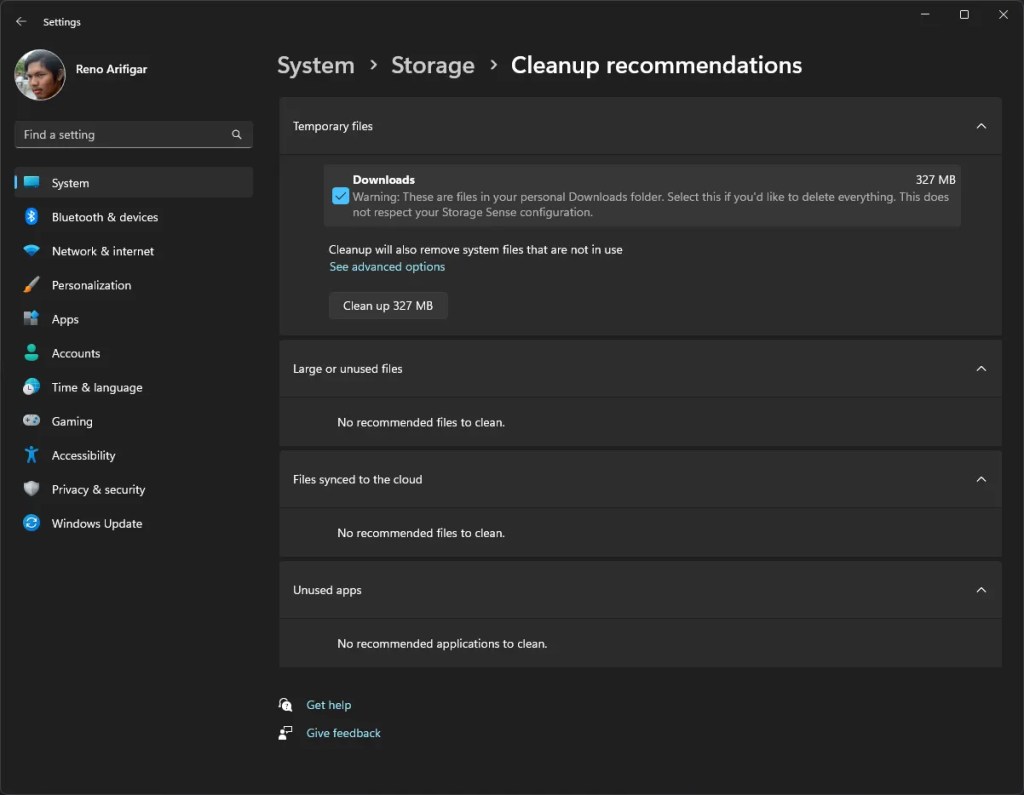
- Buka Settings.
- Pada menu System, klik Storage.
- Pada bagian Storage Management, klik Cleanup Recommendations.
- Cleanup Recomendation akan memberi berbagai rekomendasi pembersihan sampah. Contohnya seperti jumlah file Cache & Temporary yang dapat kalian dihapus. Jumlah file yang sudah menumpuk di folder download. Jumlah file yang sudah Tersimpan di Cloud (OneDrive, Google Drive, dsb). Daftar Aplikasi yang jarang kalian dipakai. Hingga mengumpulkan file berukuran besar yang memenuhi ruang penyimpanan kalian.
- Kalian tinggal pilih file mana yang ingin kalian hapus.
Baca Juga : Cara Mengembalikan Menu Klik Kanan Versi Klasik di Windows 11
b. Otomatisasi Pembersihan Sampah
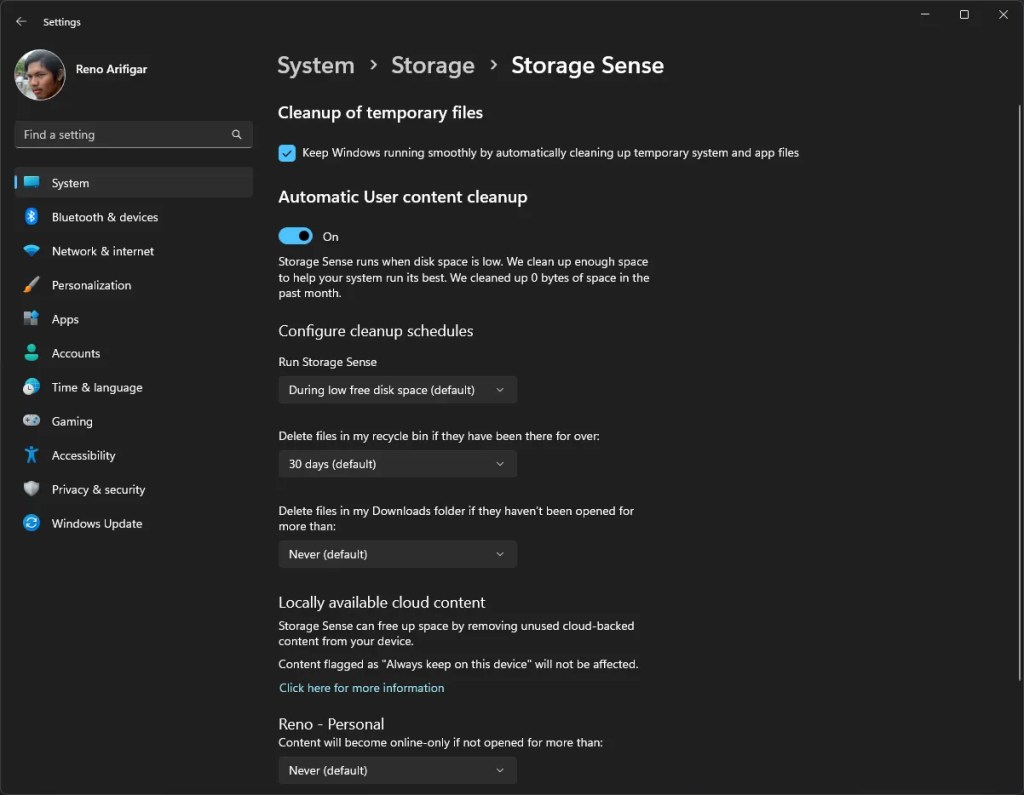
- Buka Settings.
- Pada menu System, klik Storage.
- Pada bagian Storage Management, klik switch ke ON untuk aktifkan Storage Sense.
- Setelah itu, klik ikon Panah Kanan (>) untuk masuk ke halaman pengaturan Storage Sense.
- Di halaman ini, kalian bisa mengatur penjadwalan Storage Sense. Kapan Storage Sense akan berjalan secara otomatis?
- Kalian juga bisa mengatur otomatisasi hapus file dari Recycle Bin. Storage Sense akan menghapus file yang sudah dibuang ke Recycle Bin secara berkala.
- Fitur hapus otomatis file di folder Download yang sudah tidak pernah dibuka lagi juga tersedia.
- Selain mengatur penjadwalan Storage Sense, dari menu ini kalian juga bisa langsung menjalankan fitur Storage Sense dengan klik tombol run Storage Sense.
Baca Juga : Cara Mengembalikan Ikon Bluetooth yang Hilang dari System Tray Windows 10
c. Windows PC Manager
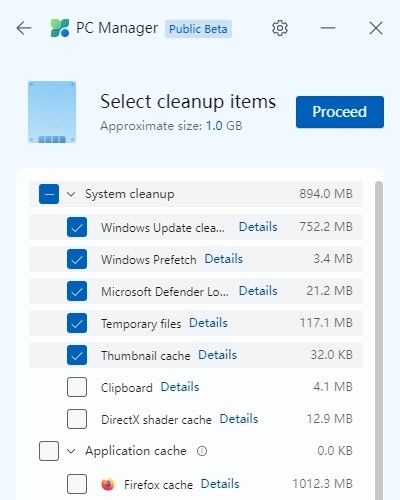
Microsoft PC Manager adalah sebuah aplikasi utilitas yang punya fitur seperti CCleaner, AVG TuneUp dan Advanced System Care. Aplikasi PC Manager ini dikembangkan langsung oleh Microsoft. Tujuannya adalah untuk mempermudah pengguna awam dalam mengakses fitur Cleanup dan Security. Aplikasi ini punya tampilan yang ringkas layaknya aplikasi ponsel. Cara aksesnya cukup klik logo Microsoft PC Manager di system tray PC kalian. Mulai dari membersihkan sampah, mengelola ruang penyimpanan, memantau aplikasi yang jalan di background hingga update Windows dan driver.
Detail dari aplikasi Microsoft PC Manager ini sudah pernah saya bahas di artikel berikut : Microsoft PC Manager, Aplikasi CCleaner Resmi Buatan Microsoft
Bagaimana? mudah bukan? Sebenarnya tidak sulit untuk mengelola penyimpanan PC kita, hanya perlu sedikit eksplorasi aplikasi Settings. Masih ada pertanyaan seputar konten artikel ini? Tulis pertanyaanmu di kolom komentar ya! Mari kita diskusi agar membuat artikel ini semakin lengkap dan relevan.
Terima kasih sudah mampir dan baca-baca artikel saya. Semoga dapat memberi kita manfaat. Cek juga artikel lain yang sudah saya bagikan di blog ini. Siapa tahu ada yang menarik perhatian kalian.
Dukung blog ini dengan mengirim traktiran via trakteer.id/RenoArifigar

 @RenoArifigar