
Check Disk (CHKDSK) adalah sebuah alat bawaan Windows yang berguna untuk mem-verifikasi file system dan metadata dari volume media penyimpanan di PC kita. Alat ini juga dapat memperbaiki kesalahan logical dan physical pada media penyimpanan. Tool yang sudah ada sejak zaman MS-DOS ini hingga sekarang masih menjadi alat yang sangat powerful.
Alat ini dapat kita akses melalui 2 cara mudah. Yang pertama, lewat File Explorer. Dari sini, kita bisa langsung pilih drive mana yang ingin kita cek kondisinya. Dan cara lainnya adalah melalui Command Prompt (CMD), PowerShell atau Windows Terminal. Caranya cukup mudah, tinggal ketik perintah CHKDSK.
Berikut panduan lengkapnya…
Baca Juga : Cara Mudah Install Driver di Windows 10/11
Cara Menggunakan Check Disk
a. File Explorer

- Buka File Explorer.
- Pilih Drive mana yang ingin kalian cek kondisinya.
- Klik Kanan, pilih Properties.
- Masuk ke tab Tools, pada bagian Error Checking, klik tombol Check.
- Akan muncul window pop-up konfirmasi, klik Scan Drive untuk memulai proses scanning.
- Notifikasi akan muncul setelah proses scan selesai.
b. Command Prompt
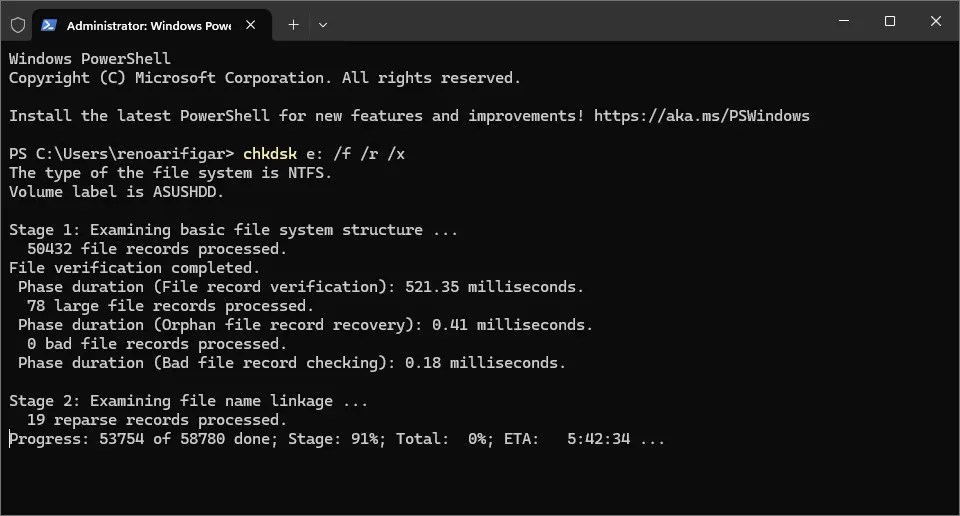
1. Akses
Untuk bisa menjalankan Check Disk lewat Command Prompt (CMD), kalian perlu membuka window Command Prompt dulu sebagai Admin.
Pada Windows 10 dan 11, kita buka dengan shortcut Win + X lalu pilih Command Prompt (Admin), PowerShell (Admin) atau Terminal (Admin).
Sedangkan untuk Windows 8 kebawah, kalian tekan tombol Windows, ketik cmd lalu Klik Kanan dan pilih Run As Administrator.
2. Format Syntax
Format perintah Check Disk adalah sebagai berikut : CHKDSK <volume> <parameter>.
<volume> disini merupakan huruf dari drive kalian, dan untuk <parameter> adalah fungsi tambahan yang dapat kita bubuhkan pada perintah.
Contoh syntax untuk menjalankan perintah check disk adalah seperti berikut : CHKDSK c: /f.
Baca Juga : Cara Flush DNS / Clear DNS Cache di Berbagai Device & Browser
3. Parameter
Berikut parameter yang bisa kita gunakan pada tool Check Disk :
| volume | Menentukan drive yang akan di-cek, ketikkan huruf-nya diikuti dengan titik dua (:). Contoh : “c:“. |
| filename | Khusus FAT/FAT32 : Menentukan lokasi file yang ingin di cek fragmentasinya. Ketikkan path atau alamat file-nya. Contoh : “D:\Dokumen\Laporan.docx“. |
| /f | Memperbaiki error pada drive. |
| /v | FAT/FAT32 : menampilkan full path (alamat lengkap) dan nama setiap file yang ada didalam drive. NTFS : menampilkan pesan cleanup bila ada. |
| /r | Mencari bad sector dan mengambil informasi yang masih dapat dibaca. (Mencakup fungsi /f ketika parameter /scan tidak disertakan). |
| /l:size | Khusus NTFS : Mengubah ukuran file log ke ukuran spesifik dalam kilobytes. Jika tidak dituliskan ukurannya, akan menampilkan ukuran yang sekarang. |
| /x | Memaksa dismount ke volume yang ditentukan bila diperlukan. Semua yang terhubung ke drive tersebut akan jadi invalid. (/x juga mencakup fungsi /f). |
| /i | Hanya NTFS : Menjalankan pengindeksan dengan kurang akurat untuk mempersingkat waktu eksekusi perintah chkdsk. |
| /c | Hanya NTFS : Tidak menjalankan siklus pengecekan struktur folder untuk mempersingkat waktu eksekusi perintah chkdsk. |
| /b | Hanya NTFS : Mengevaluasi ulang bad cluster pada volume. Juga menjalankan /r. |
| /scan | Hanya NTFS : Menjalankan scan online pada volume yang ditentukan. |
| /forceofflinefix | Hanya NTFS : (Harus digunakan bersama dengan perintah /scan) Bypass semua online repair. Semua defect yang ditemukan diantrikan untuk perbaikan secara offline. |
| /perf | Hanya NTFS : (Harus digunakan bersama dengan perintah /scan) Menggunakan lebih banyak resource untuk menyelesaikan proses scan secepat mungkin. Ini akan mempengaruhi performa aplikasi lainnya. |
| /spotfix | Hanya NTFS : Menjalankan spot fixing pada volume yang ditentukan. |
| /sdcleanup | Hanya NTFS : Mengumpulkan sampah yang tidak diperlukan dari data security descriptor (juga menjalankan fungsi /f). |
| /offlinescanandfix | Menjalankan scan dan fix pada volume yang ditentukan secara offline. |
| /freeorphanedchains | Hanya FAT/FAT32/exFAT : Membebaskan semua orphaned cluster chains yang masih berjalan. |
| /markclean | Hanya FAT/FAT32/exFAT : Menandai volume yang dipilih sebagai bersih jika tidak terdeteksi adanya corrupt, meski jika perintah /f tidak disebutkan. |
| /? | Menampilkan daftar parameter untuk perintah chkdsk beserta fungsinya. |
4. Memperbaiki Drive
Untuk memperbaiki kerusakan umum pada Hard Disk Drive, kalian bisa menjalankan perintah berikut : CHKDSK c: /f /r /x. Ini merupakan perintah Check Disk untuk memperbaiki error pada drive, mencari dan me-recovery bad sector dengan men-dismount drive apabila diperlukan. Ini adalah perintah paling aman untuk melakukan perbaikan drive.
Bila ada file yang sangat penting, sangat disarankan untuk memindah semua tersebut sebelum menjalakan perintah Check Disk.
5. Waktu Eksekusi
Check Disk umumnya akan memakan waktu yang cukup lama, menyesuaikan dengan jenis media penyimpanan serta kapasitasnya. Untuk Hard Disk Drive, pastinya akan lebih lama daripada Solid-State Drive. Dan, semakin besar kapasitasnya, maka semakin lama pula waktu pemrosesannya.
Baca Juga : Memperbaiki Microsoft Visual C++ Runtime Error
Kesimpulan
Itulah sedikit penjelasan dan panduan menggunakan perintah Check Disk untuk memperbaiki logical dan physical error pada drive kalian. Secara umum, ini adalah cara paling mudah dan gratis yang bisa kita lakukan. Apabila tidak berhasil, kalian masih bisa mencoba perbaiki menggunakan aplikasi seperti DMDE dan AOMEI Partition Assistant yang menawarkan algoritma alternatif untuk memperbaiki masalah pada media penyimpanan kalian.
Dukung blog ini agar dapat terus aktif berbagi konten seputar komputer dan video game dengan mengirim dukungan lewat trakteer.id/RenoArifigar.

 @RenoArifigar