
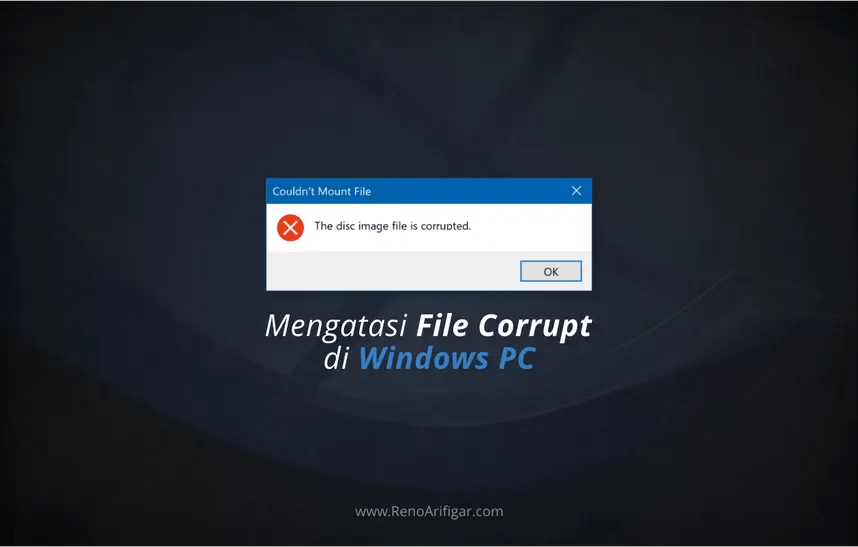
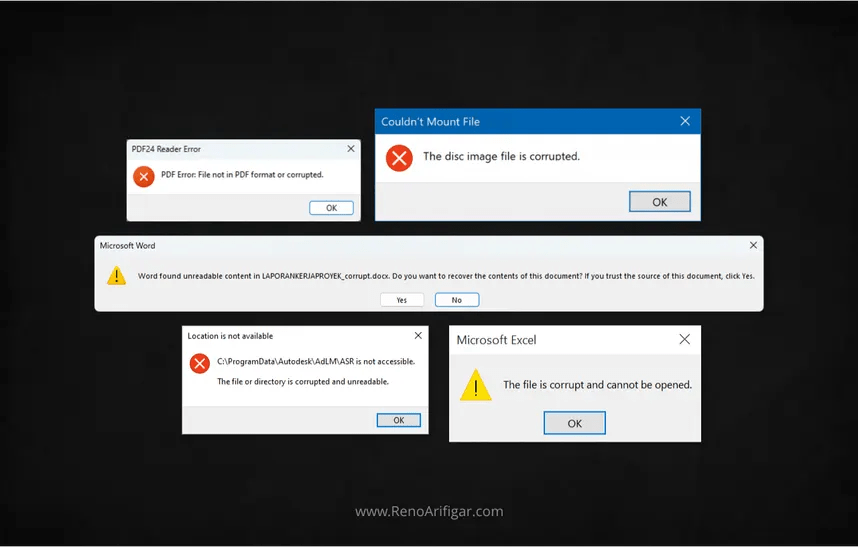
File corrupt adalah file yang komponennya sudah rusak dan sehingga isinya sudah tidak dapat terbaca lagi. Hal ini dapat terjadi ke semua jenis file baik itu file aplikasi, dokumen, audio, video maupun file sistem operasi Windows.
Bila ditemukan file corrupt, umumnya Windows akan meminta kita untuk me-restart PC agar sistem dapat memperbaiki file yang corrupt secara otomatis. Namun, kalau file yang corrupt sudah terlalu banyak hingga merusak fungsi dari Windows, maka perbaikan yang lebih serius perlu dilakukan.
Secara sederhana, file terdiri dari rangkaian informasi yang tertata mengikuti suatu struktur. Selama informasi tersebut tertata rapi di tempatnya, maka file akan dapat dibaca dengan baik. Saat sebuah file corrupt, rangkaian informasi didalam file tersebut bisa jadi sudah acak-acakan, rusak, sebagian hilang atau memang secara sengaja dirusak.
Lalu, apa yang menyebabkan sebuah file bisa corrupt?
Baca Juga : Drive, Istilah di Dunia Komputer yang Mengalami Perubahan Makna
A. Penyebab File Corrupt
- Jeglek / mati listrik.
- Lonjakan arus listrik.
- Windows Crash / Blue Screen Of Death (BOSD).
- Versi file yang tidak cocok.
- Kesalahan saat proses update.
- Media Penyimpanan Rusak (Bad Sector / Bad Block).
B. Kenapa File Bisa Corrupt?
1. Faktor Eksternal

File Corrupt dapat disebabkan oleh faktor eksternal. Umumnya pada sisi kelistrikan. Ketika komputer sedang kita gunakan, sistem mengerjakan banyak tugas secara terus-menerus. Tidak hanya memproses apa yang sedang kita buka dan kerjalan, sistem juga memproses berbagai background task yang mendukung pengalaman komputasi kita. Beberapa contohnya seperti sinkronisasi file dengan layanan cloud, menjalankan sistem perlindungan antivirus, memproses Windows Update, dan sebagainya.
Ketika terjadi pemadaman atau lonjakan listrik, komputer secara otomatis akan mati. Ini bisa karena fitur keamanan dari Power Supply yang otomatis aktif. Ataupun karena komputer sudah kehilangan terlalu banyak daya secara mendadak. Hal seperti ini dapat menyebabkan file corrupt. Terutama untuk file yang sedang kita buka seperti dokumen .docx, .xlsx, .psd, dan .cdr. Selain itu, file penting dari sistem opreasi Windows yang kita gunakan juga bisa corrupt karena masalah kelistrikan seperti ini.
2. Faktor Hardware
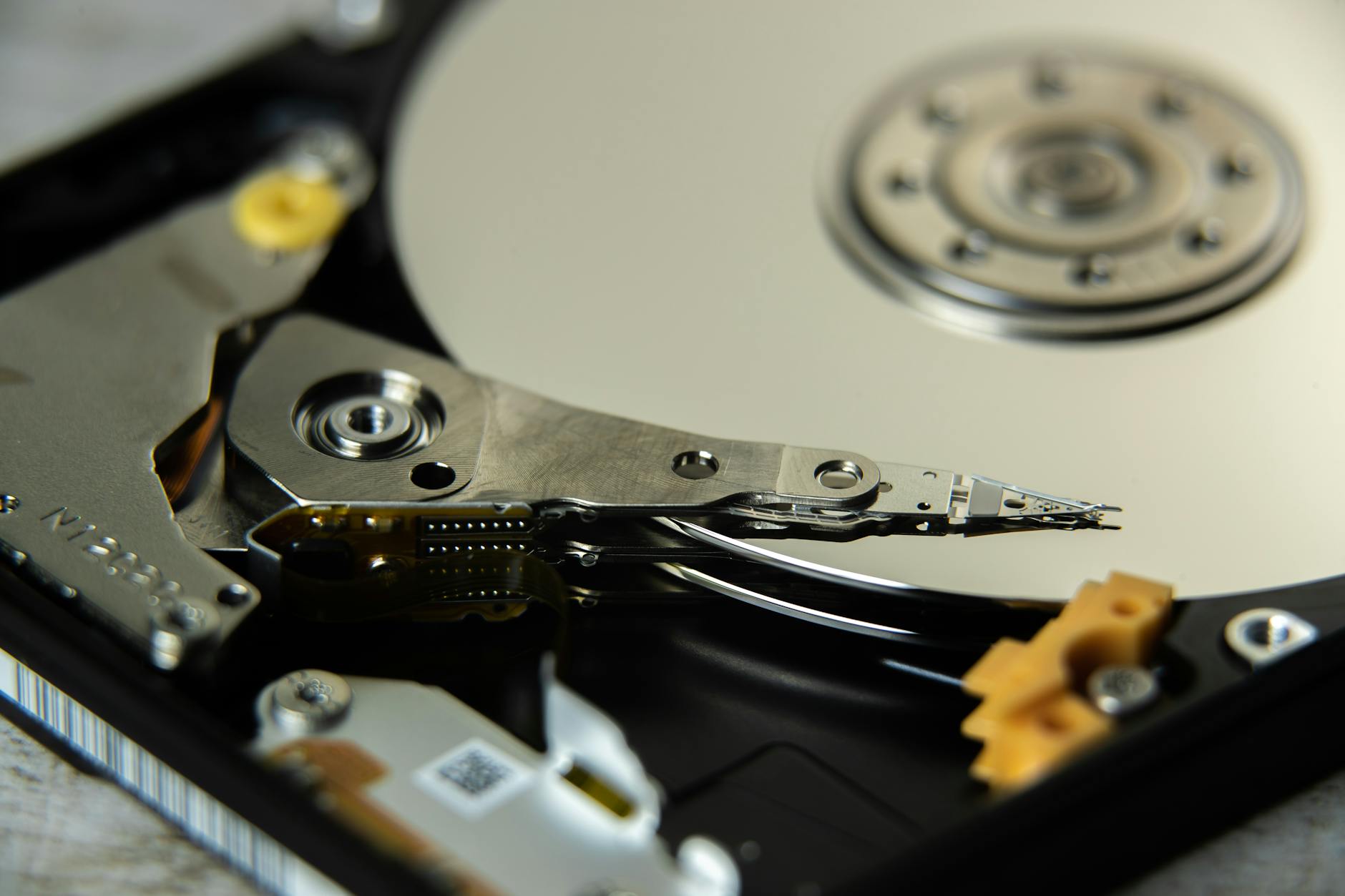
Kerusakan file karena hardware umumnya disebabkan oleh kondisi media penyimpanan kita yang pakai sudah melemah. Semakin tua umur dari Hard Disk Drive (HDD) ataupun Solid-State Drive (SSD) yang kita pakai, maka semakin menurun pula performa-nya. Ketika sudah mencapai batas pemakaiannya, media penyimpanan akan mulai membuat kesalahan yang dapat kita rasakan. Diawali dari kecepatan loading yang melambat, hingga mulai ada file kita yang corrupt.
Pada Hard Disk Drive, tanda-tanda file corrupt dapat kita lihat dengan munculnya Bad Sector. Sebuah kondisi dimana salah satu sektor tempat menyimpan data di Hard Disk mengalami kerusakan. Hal ini membuat data di sektor tersebut tidak lagi dapat dibaca.
Kerusakan ini terjadi karena sektor tersebut sudah mencapai batas pakainya. Bad Sector ini bisa karena faktor Logical ataupun Physical. Ketika terdeteksi ada Bad Sector di Hard Disk kalian, Windows akan menandai sektor tersebut agar tidak dipakai untuk menyimpan data lagi.
Pada Solid-State Drive, masalah Bad Sector dapat kita tandai lewat beberapa hal. Mulai dari proses baca tulis yang melambat, beberapa file yang tersimpan tidak dapat dibuka, SSD menjadi read-only, komputer sering crash dan muncul peringatan File System perlu diperbaiki yang berulang. Beberapa tanda umum tersebut merupakan peringatan kalau SSD yang kita gunakan sudah mulai melemah. Ada kemungkinan, file yang kita simpan disana sewaktu-waktu akan corrupt.
3. Faktor Software

Sedangkan pada sisi software, terjadinya file corrupt penyebabnya cukup beragam. Berikut beberapa contoh masalah disisi software yang menyebabkan file corrupt :
- Serangan virus atau malware.
- Kerusakan pada file system Windows.
- Kesalahan pada aplikasi yang kita gunakan.
- Gagal melakukan pembaruan pada file / sistem.
- Gangguan koneksi saat unduh file.
Kesalahan dari software seperti diatas dapat menyebabkan corrupt pada file yang sedang diproses pada software tersebut. Contoh kasus yang umum terjadi : Ketika terjadi ganggunan koneksi internet saat unduh file, maka, ada kemungkinan file yang sedang kalian unduh akan corrupt.
For Your Information, ini adalah salah satu alasan kenapa sebagian orang IT menyarankan untuk tidak menggunakan software bajakan. Baik itu Windows bajakan, Aplikasi Bajakan dan Aplikasi Mod.
Kenapa tidak disarankan? Karena kita tidak pernah tahu bagaimana cara si pembajak ini memodifikasi software tersebut sehingga pada akhirnya software tersebut bisa dipakai secara gratis.
Apabila memang pengen pakai software bajakan atau software mod. Kalian harus benar-benar tahu siapa yang mengerjakan modifikasi tersebut dan dimana dia membagikan karya-nya tersebut.
Saran dari saya, jauh lebih baik dan lebih aman bila kita pakai software alternatif yang punya fitur yang sama. Bisa cari software yang ada versi gratisnya, atau sekalian cari software dengan lisensi open-source.
Baca Juga : Alternatif Aplikasi Berbayar di Windows (Office, Photoshop, Corel, dsb)
C. Mengatasi File Corrupt

Jika kalian menemukan file yang terindikasi corrupt, kalian bisa melakukan pengecekan singkat untuk memastikan file tersebut beneran corrupt. Metode dibawah ini akan membantu kalian mencari tahu apakah file (dokumen, foto, video, dsb) kalian memang corrupt, atau yang corrupt adalah file system di Windows kalian.
File system yang corrupt dapat menyebabkan Windows kalian kesulitan dalam membaca file tertentu. Normalnya, file tersebut dikenali oleh Windows, tapi karena komponen yang berfungsi untuk membaca format tersebut rusak, maka sistem menampilkan kode error.
1. Memastikan Kerusakan
Pertama, coba buka file yang terindikasi corrupt tersebut di perangkat lain (PC lain, Smartphone, atau semacamnya). Bila file terbuka dengan normal, maka masalahnya ada di PC Windows kita. Tetapi, kalau filenya tetap tidak bisa dibuka lewat perangkat lain, maka file tersebut beneran corrupt.
2. Perbaiki File System Corrupt
Untuk memperbaiki file system yang corrupt, kalian bisa menjalankan perintah System File Checker (SFC) dan The Deployment Image Servicing and Management (DISM) bawaan Windows. Panduan lengkapnya bisa kalian baca di artikel saya berikut ini :
3. Recovery File Corrupt
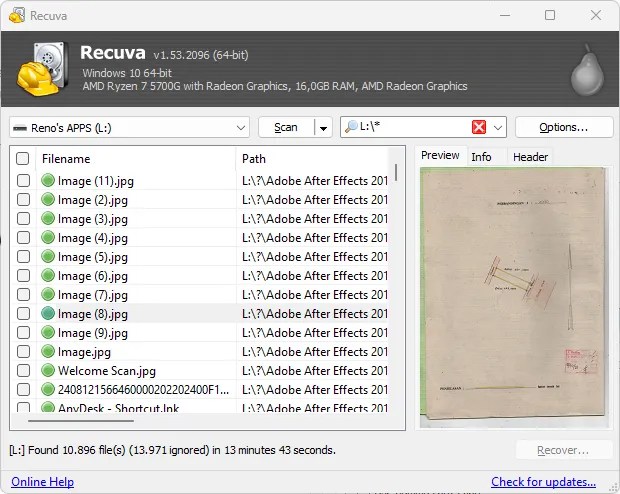
Untuk merestorasi file, tersedia banyak sekali aplikasi recovery file gratis. Beberapa contohnya seperti Recuva, DMDE, TestDisk, FreeRecover, Kickass Undelete, dan PhotoRec. Masing-masing menawarkan algoritma recovery yang berbeda-beda sehingga sangat saya sarankan untuk dicoba satu-per-satu.
Apabila hasilnya kurang memuaskan, kalian juga bisa coba aplikasi recovery berbayar yang biasanya menawarkan algoritma yang lebih powerful. Beberapa yang sering direkomendasikan seperti Stellar Data Recovery, DiskDrill, Data Rescue PC4 dan Kroll Ontrack.
4. Memperbaiki Drive yang Rusak
Perbaikan pada media penyimpanan yang rusak dapat kita lakukan apabila kerusakan yang terjadi adalah kerusakan logical. Sederhananya, ini adalah kesalahan sistem saat menulis data kedalam sektor.
Perbaikan ini dapat kita lakukan dengan mengeksekusi perintah Check Disk yang tersedia pada sistem operasi Windows yang kita gunakan. Untuk penjelasan dan panduan lengkap menjalankan perintah Check Disk, silahkan baca artikel saya berikut ini :
D. Kesimpulan
Dengan mengetahui lebih jauh kenapa file bisa corrupt, apa saja faktor yang bisa menyebabkan file corrupt, kita bisa melakukan pencegahan. Selain itu, apabila ada indikasi file yang corrupt, kita jadi tidak terlalu panik karena sudah paham cara mengecek apakah file tersebut beneran corrupt. Apabila memang beneran corrupt, kita sudah paham bagaimana cara mengusahakan file tersebut agar bisa di-recovery ke bentuk aslinya.
Baca Juga : Cara Paling Mudah untuk Install Driver di Windows 10/11
Sekian pembahasan saya mengenai file corrupt di Windows. Semoga dapat memberi kalian insight dan edukasi seputar file corrupt. Sehingga kedepannya, kita bisa mengantisipasi sebelum terjadinya masalah ini. Bila ada masukan tambahan atau pertanyaan, silahkan tulis di kolom komentar ya! Mari diskusi bareng dibawah agar informasi di artikel ini semakin lengkap.
Dukung blog ini lewat trakteer.id/RenoArifigar.

 @RenoArifigar