
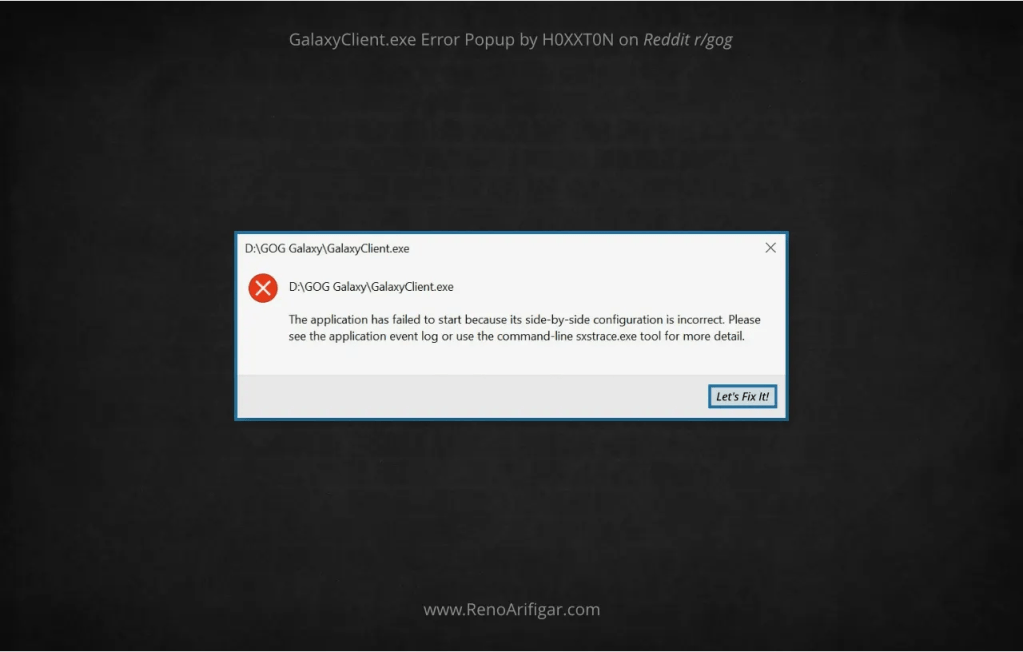
Kode error Side-by-side configuration is incorrect merupakan error yang muncul saat kita mencoba untuk menjalankan sebuah aplikasi. Alih-alih aplikasi tersebut dapat terbuka dan berjalan dengan normal, kode error ini muncul karena windows tidak dapat memproses perintah dari aplikasi yang kita jalankan. Masalah ini dapat disebabkan oleh beberapa hal yang semuanya terkait dengan software.
Saya pribadi sebenarnya belum pernah mengalami masalah ini. Namun, kemarin saya menerima telepon dari teman yang minta tolong karena PC kantornya mengalami error ini. Akhirnya saya menyelam ke berbagai forum dan mendapatkan beberapa penyebab serta beberapa solusi untuk mengatasi masalah ini.
Umumnya, kode error side-by-side configuration is incorrect disebabkan oleh paket instalasi Microsoft Visual C++ yang corrupt. Ada juga beberapa hal lain yang juga bisa memunculkan error ini. Contohnya seperti kesalahan pada aplikasi yang kita buka, file aplikasi yang bermasalah hingga file system windows yang rusak. Beberapa hal tersebut bisa membuat komputer kita tidak bisa memproses perintah dari aplikasi yang kita jalankan.
Baca Juga : Cara Mudah Mengganti Server DNS di Berbagai Perangkat Kalian
Nggak perlu panik setelah membaca penyebab dari error ini. Berikut sudah saya rangkumkan beberapa solusi untuk mengatasi masalah side-by-side configuration is incorrect ini. Silahkan dicoba satu-per-satu. Bila berkenan, silahkan tulis di kolom komentar bagaimana kalian mendapatkan error ini di PC kalian dan mana solusi yang bekerja di kalian.
Cara Perbaiki Side-by-Side Configuration Incorrect di Windows
1. Lakukan Full Scan dengan Antivirus
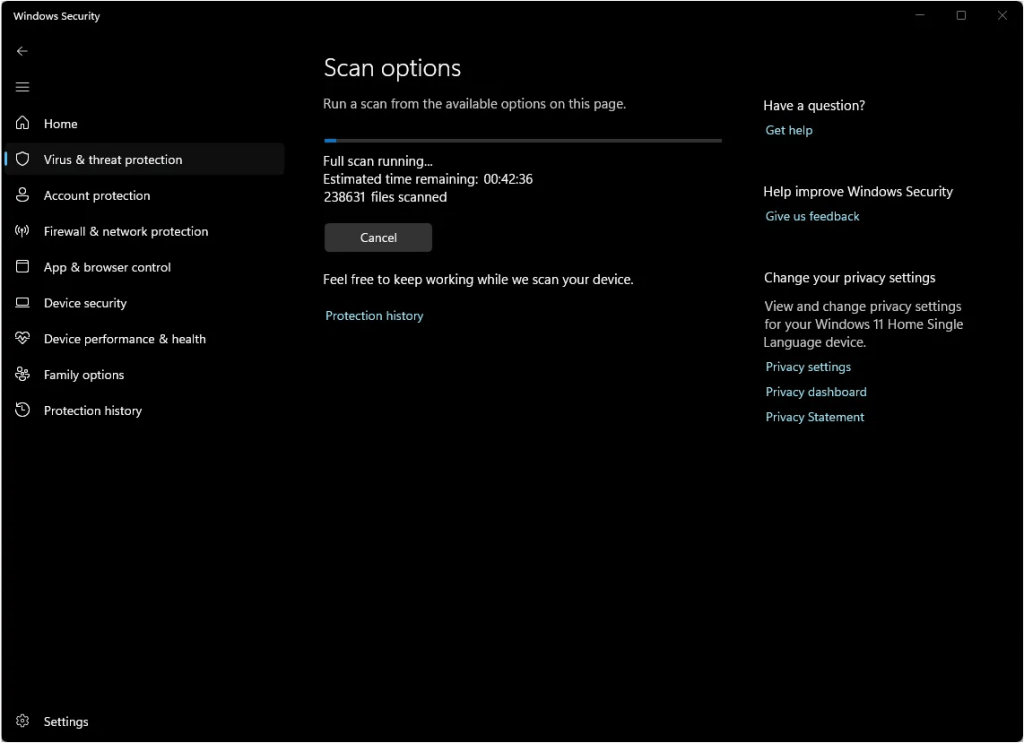
Virus dan Malware adalah musuh utama bagi pengguna Windows. Mereka dapat menyebabkan berbagai masalah di komputer yang kita gunakan. Error side-by-side configuration is incorrect bisa jadi disebabkan oleh adanya virus di PC kalian. Oleh karena itu, melakukan Full Scan secara terjadwal untuk mendeteksi dan membersihkan berbagai ancaman yang mungkin sudah nongkrong di PC kalian. Apalagi semakin kesini, virus dan malware juga jadi semakin cerdas dan berbahaya. Berikut panduan untuk melakukan Full Scan menggunakan Windows Security di Windows 11 :
- Buka Start lalu cari dan jalankan Windows Security.
- Pilih Virus & threat protection.
- Klik Scan options.
- Selanjutnya, pilih opsi Full scan dan klik tombol Scan Now.
- Setelah proses scan selesai, silahkan buka kembali aplikasi yang mengalami masalah.
Catatan : Untuk pengguna Windows 8.1 kebawah, kalian bisa gunakan Antivirus pihak ketiga seperti Malwarebytes, Bitdefender, Kaspersky atau AVG. Yang gratisan aja gapapa kok.
Baca Juga : Cara Hilangkan Frequently Used Folder dari File Explorer Windows 11
2. Perbaiki File Windows Kalian yang Corrupt
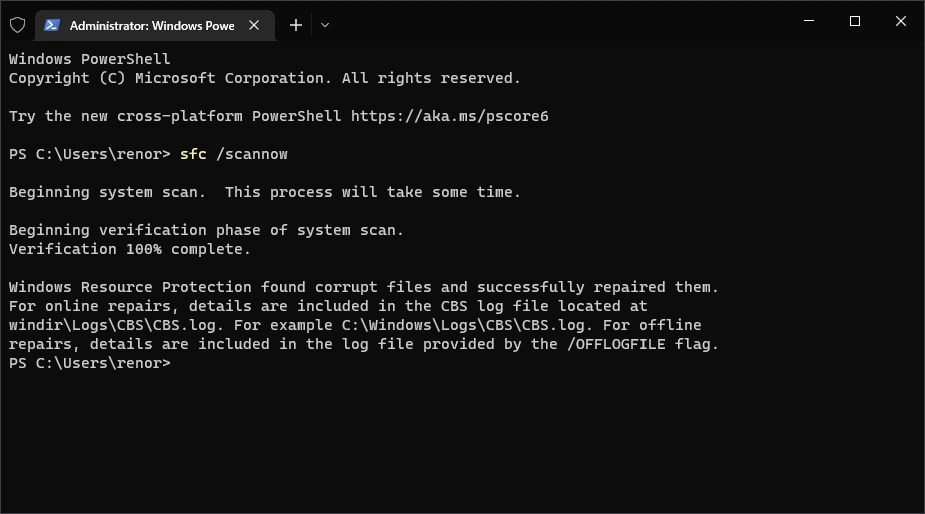
File sistem Windows yang corrupt bisa merusak aplikasi yang sudah kalian install. Salah satu contohnya adalah error Side-by-side cofiguration is incorrect yang sedang kita bahas di artikel ini. Untuk memperbaiki file sistem yang corrupt, kalian jalankan perintah System File Check (SFC) melalui Command Prompt atau Windows PowerShell. Bila SFC tidak berhasil mengatasi masalah, coba jalankan perintah Deployment Image Servicing and Management (DISM) yang akan mengganti file system yang corrupt dengan file sitem baru langsung dari server Microsoft.
Pembahasan dan panduan lengkap menjalankan SFC dan DISM bisa kalian baca di artikel saya berikut ini : Cara Memperbaiki File Sistem Windows dengan DISM & SFC. Setelah selesai menjalankan perintah SFC dan DISM, coba buka kembali aplikasi yang mengalami masalah.
3. Install Ulang Microsoft Visual C++ Packages
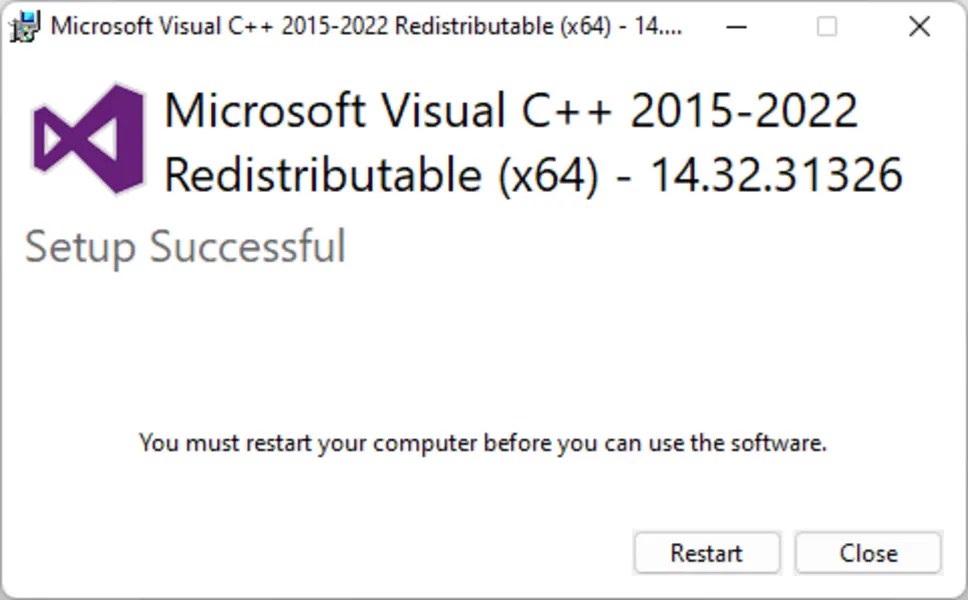
Sudah saya singgung sebelumnya bahwa error Side-by-side configuration is incorrect disebabkan oleh instalasi Visual C++ yang bermasalah. Penyebabnya bisa karena installer yang rusak saat proses unduh, masalah pada saat instalasi atau masalah lain semacamnya. Cara memperbaiki hal ini adalah dengan meng-uninstall semua Visual C++ yang sudah terpasang lalu kita install kembali menggunakan installer versi terbaru. Berikut panduan lengkapnya untuk Windows 11 :
- Buka Settings (Win + I).
- Masuk ke tab Apps.
- Pilih Installed apps.
- Uninstall seluruh versi dari Microsoft Visual C++ yang sudah terinstall.
- Selanjutnya, buka Halaman Unduh Latest Microsoft Visual C++.
- Unduh Microsoft Visual C++ Redistributable packages for Visual Studio 2015, 2017, 2019 and 2022 sesuai dengan arsitektur PC kalian. ARM64 untuk Windows ARM, X86 untuk Windows edisi 32 Bit dan X64 untuk Windows edisi 64 Bit.
- Install Microsoft Visual C++ yang sudah diunduh.
- Restart PC kalian.
- Coba buka aplikasi yang mengalami masalah.
Baca Juga : Panduan Mengembalikan Menu Klik Kanan Windows 11 Versi Klasik
4. Install Ulang Aplikasi yang Mengalami Masalah
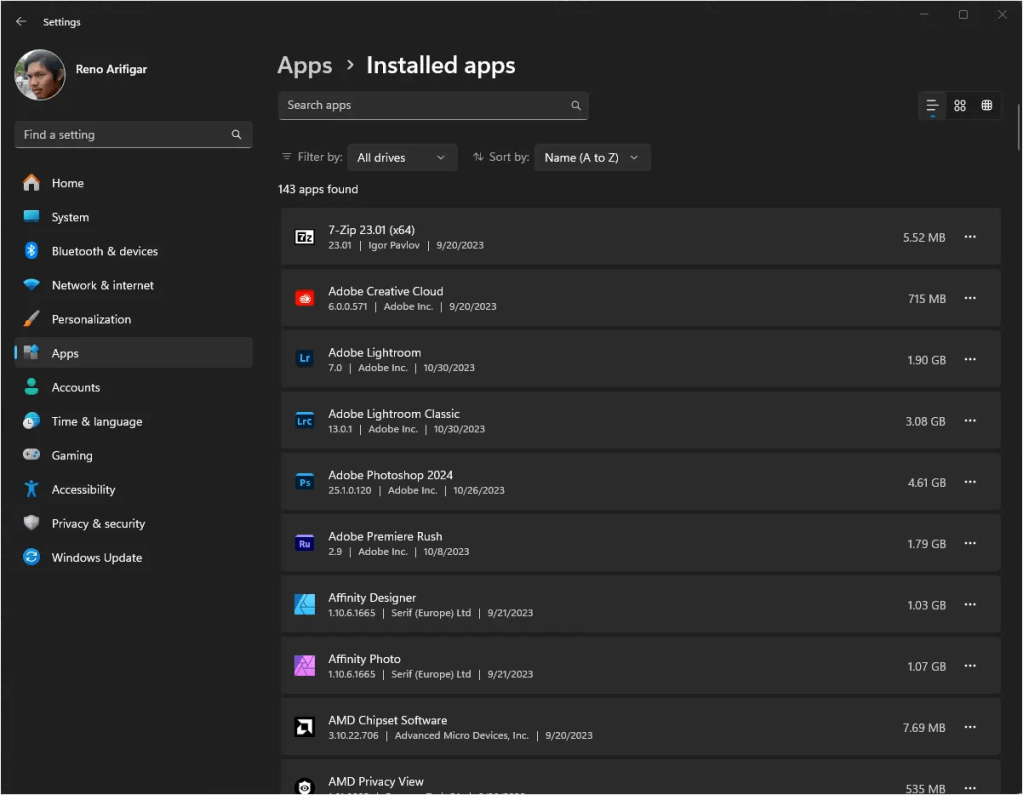
Jika setelah meng-install ulang Microsoft Visual C++ belum menyelesaikan masalah error Side-by-side configuration is incorrect. Coba lakukan install ulang aplikasi yang mengalami masalah tersebut. Berikut panduan uninstall dan install ulang untuk Windows 11 :
- Buka Settings (Win + I).
- Masuk ke tab Apps.
- Pilih aplikasi yang mengalami masalah.
- Klik tombol Uninstall.
- Restart PC setelah proses uninstall selesai.
- Install kembali aplikasi tersebut.
5. Update Windows-mu ke Versi Terbaru
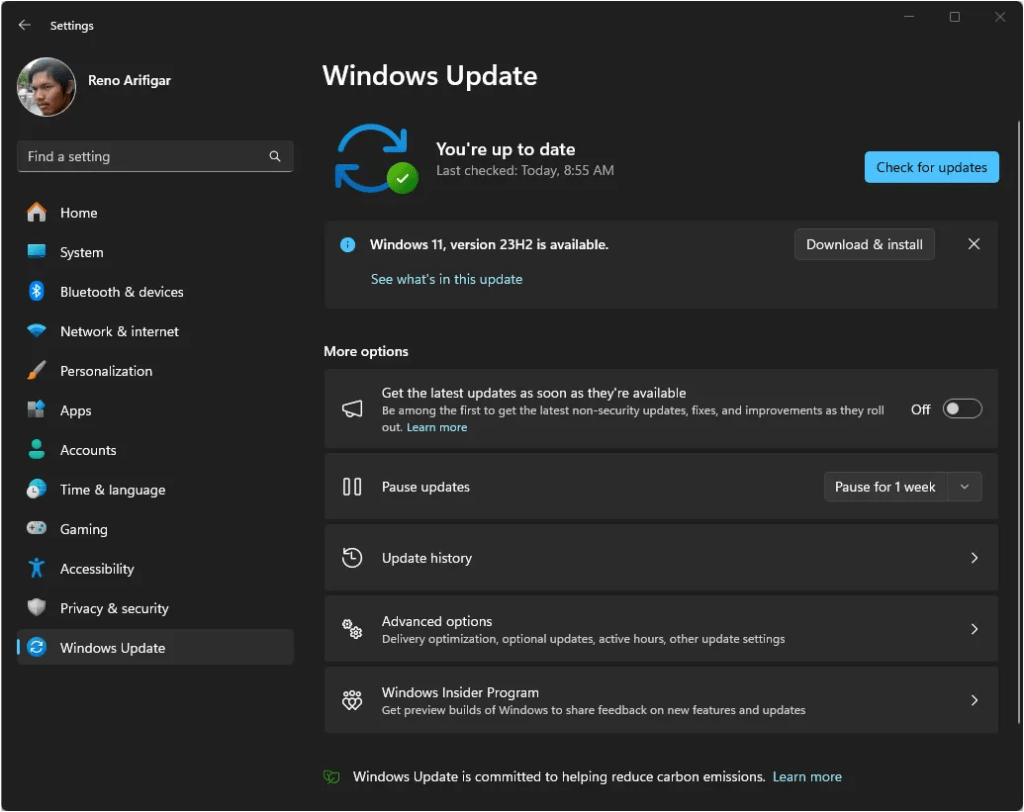
Melakukan update Windows ke versi terbaru kadangkala dapat menyelesaikan berbagai masalah yang ada di PC Windows kita (meski terkadang juga bisa menambah masalah). Meng-update Windows ke versi terbaru akan mengganti file sistem yang lama ke versi terbaru. Hal ini kita harapkan dapat menyelesaikan error yang kita alami di Windows versi sebelumnya. Pastikan koneksi internetmu lancar dan stabil ya sebelum mengunduh Windows Update!
Berikut panduan untuk melakukan update di Windows 11. Untuk Windows 10 harusnya tidak terlalu berbeda.
- Buka Settings (Win + I).
- Masuk ke tab Windows Update.
- Klik tombol Check for updates.
Catatan : Jika ragu apakah update windows akan mendatangkan masalah baru, kalian bisa cek update log atau diskusi yang ada di berbagai forum (Reddit, Microsoft, LinusTechTips, Tom’s Hardware, dsb) sebelum memulai update.
6. Reset Windows-mu
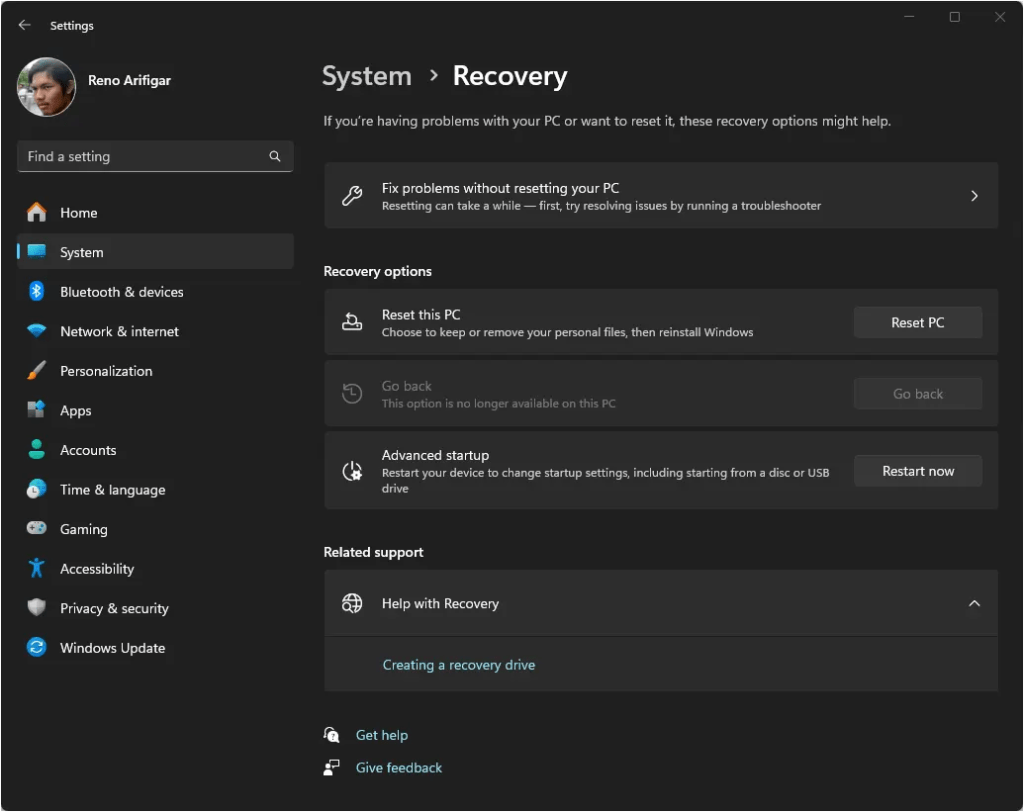
Jika kalian sudah coba semua solusi diatas dan masalah side-by-side configuration is incorrect masih belum terselesaikan. Melakukan Reset Windows bisa jadi solusi ampuh untuk memperbaiki masalah tersebut. Me-reset Windows akan mengembalikan semua file sistem Windows dan berbagai pengaturan ke setelan pabrik. Berikut panduannya :
- Buka Settings (Win + I).
- Masuk ke tab System.
Pada bagian Recovery options, pilih Reset PC.
Baca Juga : Yuk Kenalan Sama Mechanical Keyboard, Keyboard Keren yang Mudah Diperbaiki
Semoga 5 solusi diatas dapat membantu memperbaiki masalah side-by-side configuration is incorrect yang kalian hadapi ya! Kalau memang belum bisa teratasi, solusi terakhir yang bisa saya sarankan adalah meng-install ulang Windows yang kalian gunakan. Silahkan backup dulu semua file penting kalian sebelum memulai proses install ulang. Bisa upload ke cloud saja kalau tidak punya penyimpanan eksternal.
Bila kalian ada solusi lain diluar 5 cara yang sudah saya bagikan diatas, kalian bisa share di kolom komentar ya! Kontribusi dari kalian bisa membantu teman-teman pembaca lain dan juga ikut melengkapi artikel ini. Terima kasih sudah mampir dan membaca artikel ini. Cek juga artikel lain yang sudah saya bagikan di blog ini, siapa tahu ada yang menarik perhatian kalian.
Dukung blog ini dengan kirim dukungan lewat https://trakteer.id/renoarifigar.

 @RenoArifigar