Memperbaiki Microsoft Visual C++ Runtime Error

Runtime Error pada Microsoft Visual C++ umumnya muncul dalam bentuk popup ketika kita sedang membuka sebuah aplikasi. Error ini menandakan bahwa aplikasi yang kita buka tidak dapat berjalan secara normal. Artikel ini saya tulis untuk menjawab sambatan kalian yang sedang mengalami error ini.

Disini saya coba rangkumkan seluk beluk seputar Runtime Microsoft Visual C++. Mulai dari apa itu Microsoft Visual C++ Runtime? Apa yang menyebabkan error ini? Hingga beberapa cara efektif untuk mengatasi error ini. Langsung saja, mari kita bahas satu-per-satu…

Baca Juga : Drive, Istilah di Dunia Komputer yang Ternyata Sudah Berubah Makna

A. Apa itu Microsoft Visual C++ Runtime?

Microsoft Visual C++ Runtime adalah perangkat lunak (software) yang berfungsi untuk mendukung aplikasi yang dibuat dengan bahasa pemrograman C++ melalui Microsoft Visual Studio. Runtime ini akan mengaktifkan bahasa C dan C++ lalu mengarahkan setiap perintah agar berjalan sesuai fungsinya. Selain itu, paket runtime ini juga berisi API Windows dan Microsoft .NET untuk menjalankan berbagai perintah dan membantu pengembangan aplikasi untuk Windows.

Karena berbagai fungsi tersebut, program ini sangat penting untuk komputer Windows. Jadi, tidak perlu heran kalau halaman Installed Apps di PC kalian terdapat banyak versi Microsoft Visual C++ Runtime. Ini memang diperlukan karena masing-masing aplikasi memerlukan versi runtime yang berbeda-beda. Ini terjadi karena masing-masing aplikasi dikembangkan menggunakan versi Visual C++ yang berbeda-beda. Ada developer yang mau memperbarui versi Visual C++ untuk aplikasi mereka, namun ada juga yang sebaliknya.

Baca Juga : Apakah Bisa Pasang RAM Low Voltage di Slot DDR Biasa?

B. Penyebab Microsoft Visual C++ Runtime Error

Error pada Runtime dari Microsoft Visual C++ dapat terjadi karena beberapa hal. Berikut beberapa penyebab umum terjadinya Runtime Error pada Microsoft Visual C++ :

  • Komponen Visual C++ Runtime rusak atau hilang. Tentunya ini akan menyebabkan error karena Visual C++ tidak dapat berjalan normal bila file atau komponennya tidak lengkap.
  • Ketidakcocokan versi. Versi software yang tidak cocok bisa membuat aplikasi tidak bisa berjalan normal dan menyebabkan munculnya error.
  • Konflik Software. Konflik software dapat terjadi antara satu aplikasi dengan aplikasi lain atau antara satu aplikasi dengan software atau driver lain.
  • Bug pada Windows. Bug Windows dapat menyebabkan software yang terinstall tidak dapat berjalan dengan normal.

Lalu, bagaimana cara mengatasi berbagai masalah diatas?

C. Cara Memperbaiki Error

1. Install Ulang Microsoft Visual C++ Runtime

Cara paling mudah yang bisa kita lakukan untuk mengatasi error ini adalah dengan meng-install ulang semua Runtime Microsoft Visual C++. Lebih tepatnya adalah dengan Uninstall semua yang terinstall di PC, lalu kita ganti dengan rilisan terbaru. Berikut langkah-langkahnya :

  1. Tekan shortcut Windows + X, lalu pilih Installed apps yang ada di bagian paling atas.
  2. Ketik “C++” lalu uninstall semua Microsoft Visual C++ Runtime yang terpasang di PC kalian.
  3. Setelah semuanya ter-uninstall, Restart PC kalian.
  4. Unduh versi terbaru dari semua edisi Visual C++ Runtime. Kalian bisa unduh lewat situs resminya disini. Atau, kalian bisa unduh versi repack All-in-One buatan abbodi1406 via tautan berikut ini.
  5. Install semua Visual C++ Runtime Redistributable-nya.
  6. Restart PC kalian.

Baca Juga : Cara me-Reset Windows Update di PC Windows 11 & 10

2. Perbaiki File Sistem Windows yang Corrupt

Untuk memperbaiki file sistem Windows yang rusak atau corrupt, kalian bisa menggunakan perintah System File Scan (SFC) dan juga Deployment Image Servicing and Management (DISM). Bagaimana caranya? Silahkan baca artikel saya berikut ini untuk panduan lengkapnya :
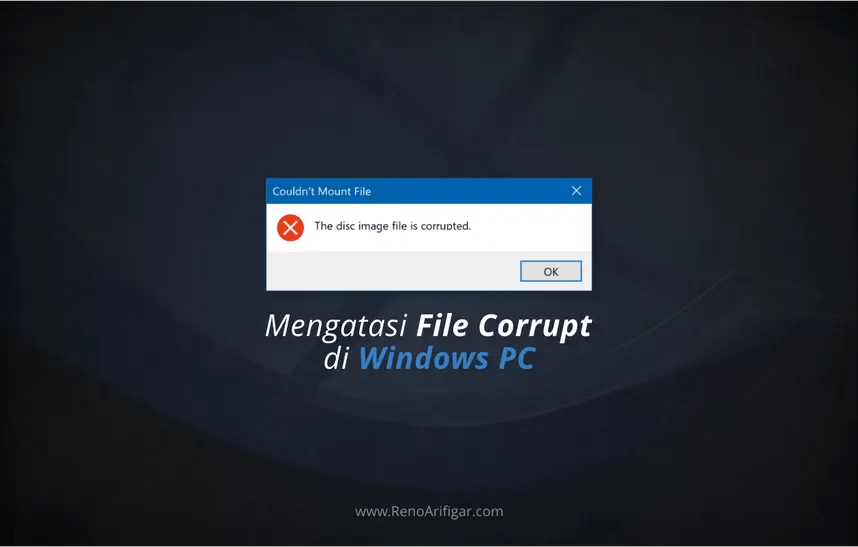
Mengatasi File Corrupt di Windows PC

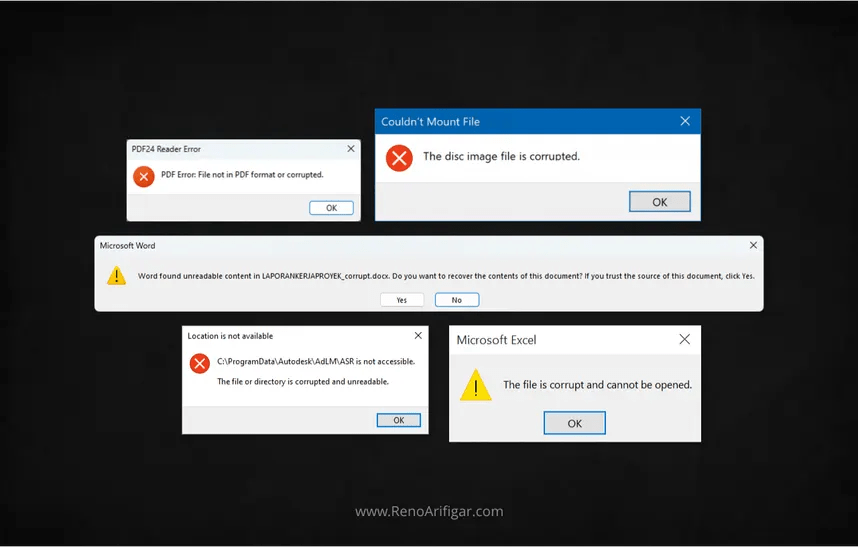
File corrupt adalah file yang komponennya sudah rusak dan sehingga isinya sudah tidak dapat terbaca lagi. Hal ini dapat terjadi ke semua jenis file baik itu file aplikasi, dokumen, audio, video maupun file sistem operasi Windows.

Bila ditemukan file corrupt, umumnya Windows akan meminta kita untuk me-restart PC agar sistem dapat memperbaiki file yang corrupt secara otomatis. Namun, kalau file yang corrupt sudah terlalu banyak hingga merusak fungsi dari Windows, maka perbaikan yang lebih serius perlu dilakukan.

Secara sederhana, file terdiri dari rangkaian informasi yang tertata mengikuti suatu struktur. Selama informasi tersebut tertata rapi di tempatnya, maka file akan dapat dibaca dengan baik. Saat sebuah file corrupt, rangkaian informasi didalam file tersebut bisa jadi sudah acak-acakan, rusak, sebagian hilang atau memang secara sengaja dirusak.

Lalu, apa yang menyebabkan sebuah file bisa corrupt?

Baca Juga : Drive, Istilah di Dunia Komputer yang Mengalami Perubahan Makna

A. Penyebab File Corrupt

  1. Jeglek / mati listrik.
  2. Lonjakan arus listrik.
  3. Windows Crash / Blue Screen Of Death (BOSD).
  4. Versi file yang tidak cocok.
  5. Kesalahan saat proses update.
  6. Media Penyimpanan Rusak (Bad Sector / Bad Block).

B. Kenapa File Bisa Corrupt?

1. Faktor Eksternal

Photo by Technician Guru on weebly.com

File Corrupt dapat disebabkan oleh faktor eksternal. Umumnya pada sisi kelistrikan. Ketika komputer sedang kita gunakan, sistem mengerjakan banyak tugas secara terus-menerus. Tidak hanya memproses apa yang sedang kita buka dan kerjalan, sistem juga memproses berbagai background task yang mendukung pengalaman komputasi kita. Beberapa contohnya seperti sinkronisasi file dengan layanan cloud, menjalankan sistem perlindungan antivirus, memproses Windows Update, dan sebagainya.

Ketika terjadi pemadaman atau lonjakan listrik, komputer secara otomatis akan mati. Ini bisa karena fitur keamanan dari Power Supply yang otomatis aktif. Ataupun karena komputer sudah kehilangan terlalu banyak daya secara mendadak. Hal seperti ini dapat menyebabkan file corrupt. Terutama untuk file yang sedang kita buka seperti dokumen .docx, .xlsx, .psd, dan .cdr. Selain itu, file penting dari sistem opreasi Windows yang kita gunakan juga bisa corrupt karena masalah kelistrikan seperti ini.

2. Faktor Hardware

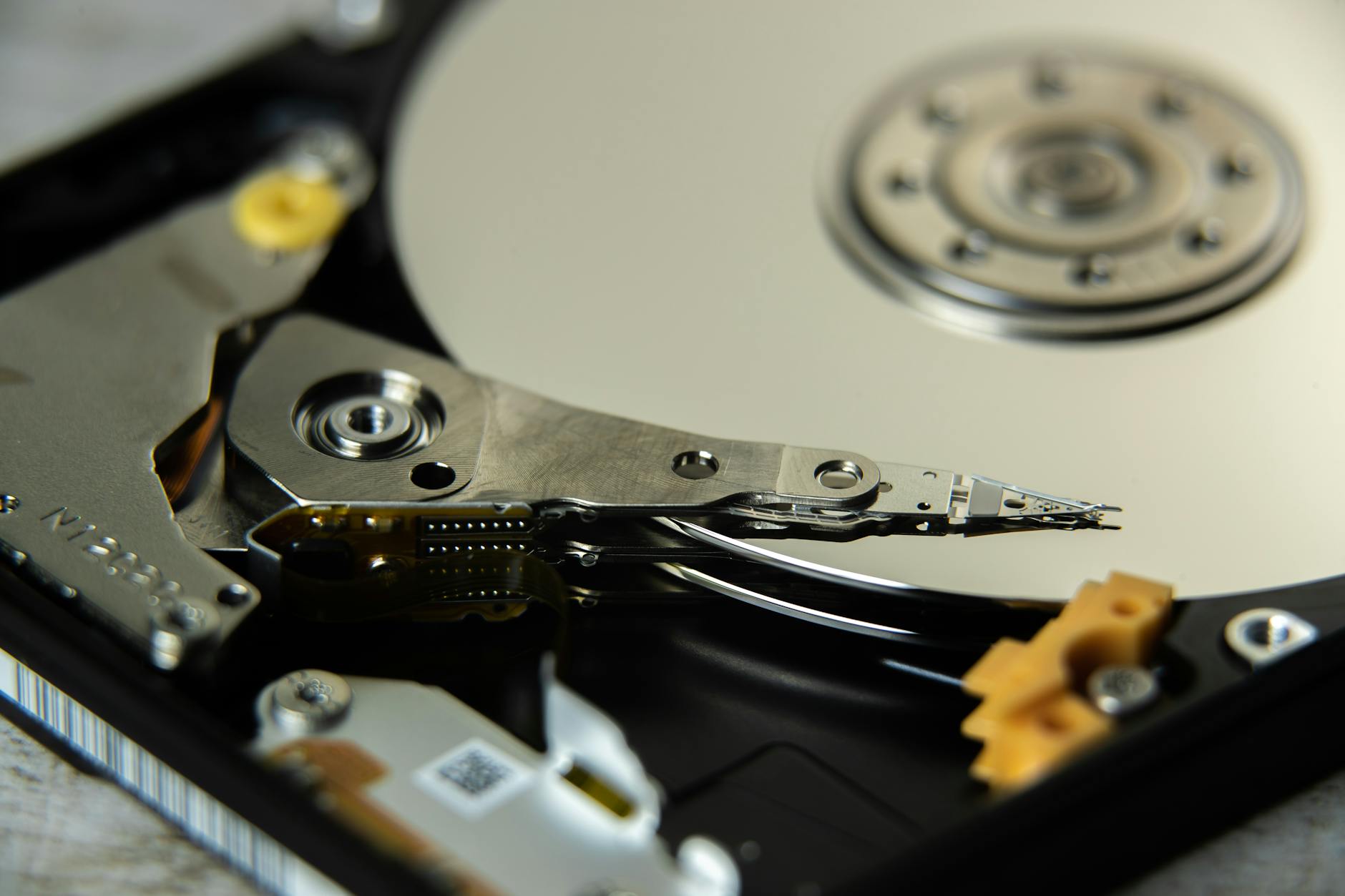
inside an open hard disk drive
Photo by Sergei Starostin on Pexels.com

Kerusakan file karena hardware umumnya disebabkan oleh kondisi media penyimpanan kita yang pakai sudah melemah. Semakin tua umur dari Hard Disk Drive (HDD) ataupun Solid-State Drive (SSD) yang kita pakai, maka semakin menurun pula performa-nya. Ketika sudah mencapai batas pemakaiannya, media penyimpanan akan mulai membuat kesalahan yang dapat kita rasakan. Diawali dari kecepatan loading yang melambat, hingga mulai ada file kita yang corrupt.

Pada Hard Disk Drive, tanda-tanda file corrupt dapat kita lihat dengan munculnya Bad Sector. Sebuah kondisi dimana salah satu sektor tempat menyimpan data di Hard Disk mengalami kerusakan. Hal ini membuat data di sektor tersebut tidak lagi dapat dibaca.

Kerusakan ini terjadi karena sektor tersebut sudah mencapai batas pakainya. Bad Sector ini bisa karena faktor Logical ataupun Physical. Ketika terdeteksi ada Bad Sector di Hard Disk kalian, Windows akan menandai sektor tersebut agar tidak dipakai untuk menyimpan data lagi.

Pada Solid-State Drive, masalah Bad Sector dapat kita tandai lewat beberapa hal. Mulai dari proses baca tulis yang melambat, beberapa file yang tersimpan tidak dapat dibuka, SSD menjadi read-only, komputer sering crash dan muncul peringatan File System perlu diperbaiki yang berulang. Beberapa tanda umum tersebut merupakan peringatan kalau SSD yang kita gunakan sudah mulai melemah. Ada kemungkinan, file yang kita simpan disana sewaktu-waktu akan corrupt.

3. Faktor Software

Photo by Anete Lusina on Pexels.com

Sedangkan pada sisi software, terjadinya file corrupt penyebabnya cukup beragam. Berikut beberapa contoh masalah disisi software yang menyebabkan file corrupt :

  1. Serangan virus atau malware.
  2. Kerusakan pada file system Windows.
  3. Kesalahan pada aplikasi yang kita gunakan.
  4. Gagal melakukan pembaruan pada file / sistem.
  5. Gangguan koneksi saat unduh file.

Kesalahan dari software seperti diatas dapat menyebabkan corrupt pada file yang sedang diproses pada software tersebut. Contoh kasus yang umum terjadi : Ketika terjadi ganggunan koneksi internet saat unduh file, maka, ada kemungkinan file yang sedang kalian unduh akan corrupt.

For Your Information, ini adalah salah satu alasan kenapa sebagian orang IT menyarankan untuk tidak menggunakan software bajakan. Baik itu Windows bajakan, Aplikasi Bajakan dan Aplikasi Mod.

Kenapa tidak disarankan? Karena kita tidak pernah tahu bagaimana cara si pembajak ini memodifikasi software tersebut sehingga pada akhirnya software tersebut bisa dipakai secara gratis.

Apabila memang pengen pakai software bajakan atau software mod. Kalian harus benar-benar tahu siapa yang mengerjakan modifikasi tersebut dan dimana dia membagikan karya-nya tersebut.

Saran dari saya, jauh lebih baik dan lebih aman bila kita pakai software alternatif yang punya fitur yang sama. Bisa cari software yang ada versi gratisnya, atau sekalian cari software dengan lisensi open-source.

Baca Juga : Alternatif Aplikasi Berbayar di Windows (Office, Photoshop, Corel, dsb)

C. Mengatasi File Corrupt

Photo by Kevin Ku on Pexels.com

Jika kalian menemukan file yang terindikasi corrupt, kalian bisa melakukan pengecekan singkat untuk memastikan file tersebut beneran corrupt. Metode dibawah ini akan membantu kalian mencari tahu apakah file (dokumen, foto, video, dsb) kalian memang corrupt, atau yang corrupt adalah file system di Windows kalian.

File system yang corrupt dapat menyebabkan Windows kalian kesulitan dalam membaca file tertentu. Normalnya, file tersebut dikenali oleh Windows, tapi karena komponen yang berfungsi untuk membaca format tersebut rusak, maka sistem menampilkan kode error.

1. Memastikan Kerusakan

Pertama, coba buka file yang terindikasi corrupt tersebut di perangkat lain (PC lain, Smartphone, atau semacamnya). Bila file terbuka dengan normal, maka masalahnya ada di PC Windows kita. Tetapi, kalau filenya tetap tidak bisa dibuka lewat perangkat lain, maka file tersebut beneran corrupt.

2. Perbaiki File System Corrupt

Untuk memperbaiki file system yang corrupt, kalian bisa menjalankan perintah System File Checker (SFC) dan The Deployment Image Servicing and Management (DISM) bawaan Windows. Panduan lengkapnya bisa kalian baca di artikel saya berikut ini :

https://renoarifigar.com/2022/12/15/perbaiki-file-sistem-windows-dengan-sfc-dism/

3. Recovery File Corrupt

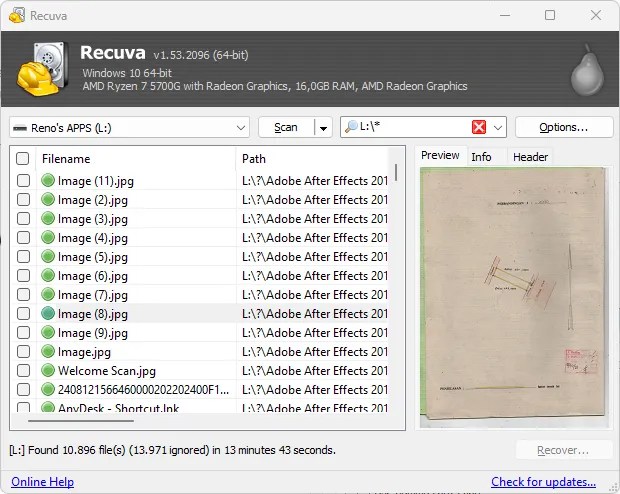
Me-recovery file foto menggunakan Recuva

Untuk merestorasi file, tersedia banyak sekali aplikasi recovery file gratis. Beberapa contohnya seperti Recuva, DMDE, TestDisk, FreeRecover, Kickass Undelete, dan PhotoRec. Masing-masing menawarkan algoritma recovery yang berbeda-beda sehingga sangat saya sarankan untuk dicoba satu-per-satu.

Apabila hasilnya kurang memuaskan, kalian juga bisa coba aplikasi recovery berbayar yang biasanya menawarkan algoritma yang lebih powerful. Beberapa yang sering direkomendasikan seperti Stellar Data Recovery, DiskDrill, Data Rescue PC4 dan Kroll Ontrack.

4. Memperbaiki Drive yang Rusak

Perbaikan pada media penyimpanan yang rusak dapat kita lakukan apabila kerusakan yang terjadi adalah kerusakan logical. Sederhananya, ini adalah kesalahan sistem saat menulis data kedalam sektor.

Perbaikan ini dapat kita lakukan dengan mengeksekusi perintah Check Disk yang tersedia pada sistem operasi Windows yang kita gunakan. Untuk penjelasan dan panduan lengkap menjalankan perintah Check Disk, silahkan baca artikel saya berikut ini :

https://renoarifigar.com/2024/06/03/check-disk-windows/

D. Kesimpulan

Dengan mengetahui lebih jauh kenapa file bisa corrupt, apa saja faktor yang bisa menyebabkan file corrupt, kita bisa melakukan pencegahan. Selain itu, apabila ada indikasi file yang corrupt, kita jadi tidak terlalu panik karena sudah paham cara mengecek apakah file tersebut beneran corrupt. Apabila memang beneran corrupt, kita sudah paham bagaimana cara mengusahakan file tersebut agar bisa di-recovery ke bentuk aslinya.

Baca Juga : Cara Paling Mudah untuk Install Driver di Windows 10/11

Sekian pembahasan saya mengenai file corrupt di Windows. Semoga dapat memberi kalian insight dan edukasi seputar file corrupt. Sehingga kedepannya, kita bisa mengantisipasi sebelum terjadinya masalah ini. Bila ada masukan tambahan atau pertanyaan, silahkan tulis di kolom komentar ya! Mari diskusi bareng dibawah agar informasi di artikel ini semakin lengkap.

Dukung blog ini lewat trakteer.id/RenoArifigar.

Mengatasi File Corrupt di Windows rev - RenoArifigar.com
4 June 2024, 1:47 PM 0 boosts Favorit 0

3. Update Driver ke Versi Terbaru

Jika kedua solusi diatas tidak berhasil menyelesaikan masalah kalian, melakukan update driver mungkin bisa membantu menyelesaikan problem Runtime Error ini. Kalian bisa coba update driver hardware kalian ke versi terbaru. Saya rekomendasikan lewat layanan resmi dari produsen laptop atau produsen motherboard kalian ya!

Beberapa contoh aplikasi atau layanannya seperti Lenovo PC Support / Lenovo Vantage, MSI Center, ASUS Armoury Crate, ASRock App Shop, HP Support Assistant dan DELL Support Assist.

Cara Mudah Install Driver Windows 10/11

Instalasi Driver Windows seringkali menjadi momok bagi pengguna awam. Hal ini karena Microsoft entah kenapa tidak mau menyertakan semua driver dan meng-install-nya sekalian saat instalasi Windows. Padahal sistem operasi lain seperti Linux bisa menerapkan hal ini dengan baik.

Kemudahan instalasi seperti di Linux ini membuat kita tidak perlu lagi memikirkan driver saat instalasi Sistem Operasi. Yang perlu kita pikirkan tinggal, pengen pakai Distro Linux yang mana, unduh, flash, install, dan setelah itu kita bisa langsung fokus ke install aplikasi dan login akun. Setidaknya, kita bisa nge-skip satu langkah untuk menghemat waktu.

Karena saya pribadi menyadari repotnya hal ini, artikel ini saya buat untuk merangkum beberapa cara Install Driver Windows yang paling cepat dan mudah. Tujuan utamanya adalah untuk menghindarkan kalian dari proses mencari driver satu-per-satu. Selain itu, juga untuk menghindarkan kalian dari aplikasi driver updater berbayar. Karena, banyak cara install driver yang 100% gratis, nggak perlu keluar duit. Kalaupun keluar duit, itu hanya untuk dapetin akses internet.

Baca Juga : Memperbaiki Microsoft Visual C++ Runtime Error di Windows

Cara Mudah Install Driver Windows

1. Windows Update

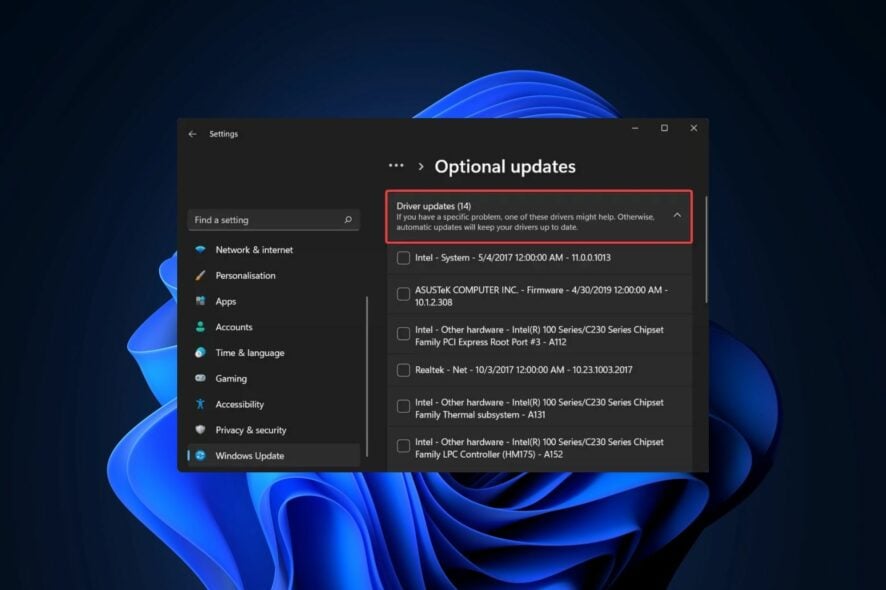
Update Driver Lewat Windows Update di Windows 11 (Gambar dari WindowsReport)

Sejak zaman Windows Vista (setidaknya ini yang saya tahu), Microsoft sudah menyediakan layanan perbaikan dan pembaruan sistem operasi, driver dan aplikasi melalui Windows Update. Pada masa itu sih, saya rasa layanan ini cenderung menyebalkan dan sering kali bikin masalah karena update yang sering gagal dan hasilkan Blue Screen (tentu karena internet Indonesia yang lelet). Tapi sejak Windows 10, fitur ini sudah jauh lebih baik dan konsisten. Saya rasa, Windows Update yang sekarang bisa tahu kalau koneksi internet yang kita pakai layak atau tidak untuk unduh update.

Untuk PC modern (Desktop dan Laptop) yang out of the box sudah pakai Windows 10 keatas, kalian bisa mendapatkan semua driver yang dibutuhkan PC kalian lewat Windows Update. Kalian tinggal buka Settings, pilih Windows Update lalu klik Check for Update. Windows akan mencarikan semua driver yang PC kalian butuhkan secara otomatis. Pastikan opsi Driver Updates di bagian Optional Update pada menu Advanced Options sudah tercentang.

Driver yang disediakan Microsoft lewat Windows Update sudah tersertifikasi Windows Hardware Quality Lab (WHQL). Ini menjamin bahwa semua driver tersebut sudah terverifikasi dapat berjalan dengan normal di sistem operasi Windows. Sayangnya, layanan ini tidak mendukung laptop dan komponen yang rilis sebelum adanya Windows 10. Jadi, untuk kalian yang PC-nya rilis sebelum munculnya Windows 10, saya sarankan untuk mennggunakan metode lain dibawah ya!

2. Aplikasi Utility dari Brand Motherboard & Laptop

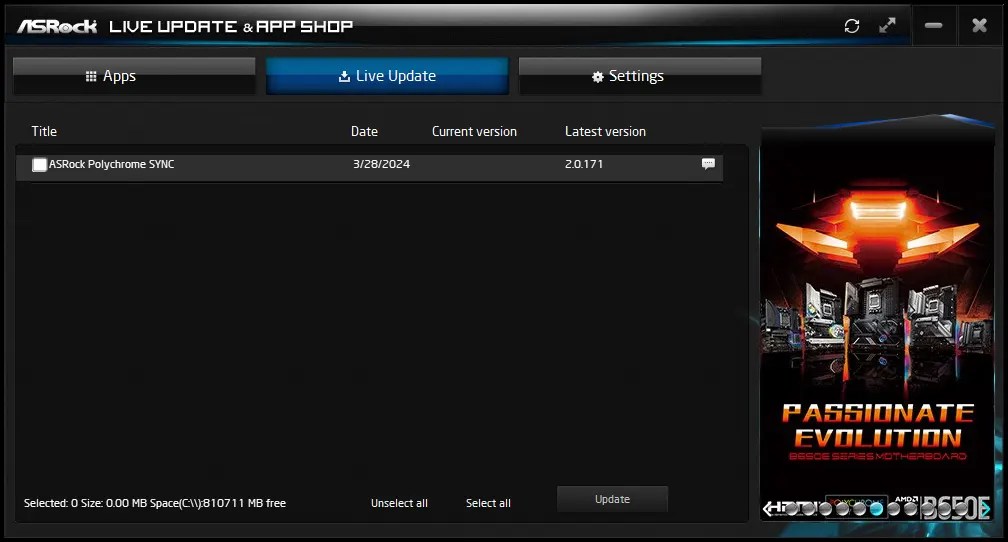
Aplikasi ASRock APP Shop untuk Install Driver Windows - RenoArifigar.com
Aplikasi ASRock APP Shop untuk Install Driver Windows – @RenoArifigar

Brand besar yang memproduksi Motherboard maupun Laptop biasanya sudah menyediakan aplikasi utiliy bawaan sebagai layanan dukungan untuk pengguna produk mereka. Aplikasi ini akan menjadi tempat untuk merawat komputer kalian. Mulai dari memantau kondisi dan suhu setiap komponen, instalasi dan update driver, pembaruan BIOS, mengatur performa dan baterai, melihat masa garansi hingga pengaturan lampu backlight dan RGB. 

Aplikasi utility bawaan seperti ini sangat mempermudah kita dalam merawat device. Apalagi kalau semua komponen yang kita pakai merupakan produk dari satu brand yang sama. Berikut beberapa contoh aplikasi utility dari brand besar yang saya ketahui : MSI Center, ASUS Armoury Crate, GIGABYTE App Center, ASRock APP Shop, Colorful iGame Center, Lenovo Vantage, Acer NitroSense, DELL SupportAssist dan HP Support Assistant.

Bila aplikasi utility tersebut belum terinstall di PC kalian, kalian bisa unduh aplikasi tersebut lewat Microsoft Store. Atau, kalian bisa unduh juga lewat halaman Support di situs resmi brand tersebut.

Baca Juga : Drive, Istilah Dunia Komputer yang Sudah Mengalami Pergeseran Makna

3. Layanan Dukungan Resmi Brand PC & Hardware

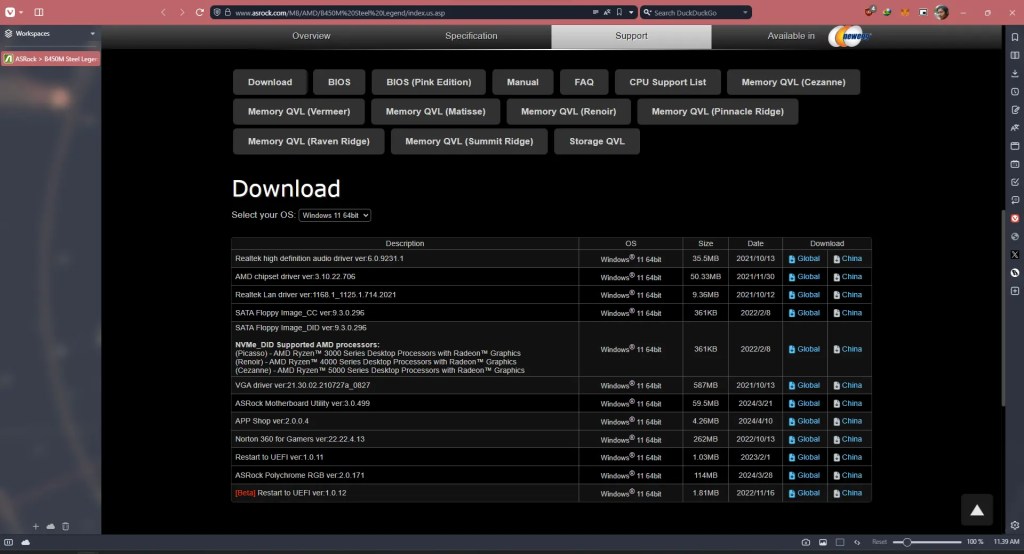
  • Unduh Driver via Situs Resmi Brand Motherboard - @RenoArifigar
    Unduh Driver via Situs Resmi Brand Motherboard – @RenoArifigar
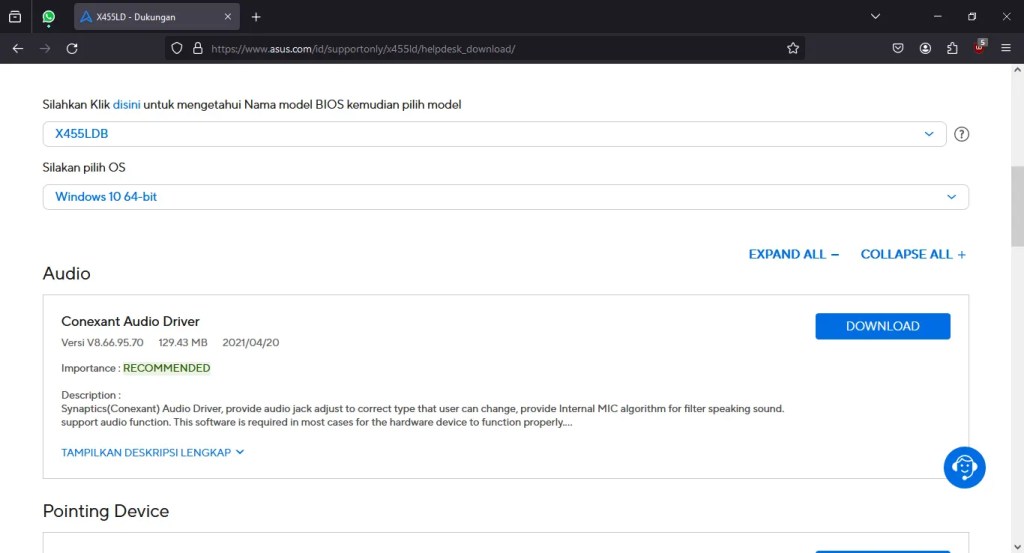
  • Unduh Driver via Situs Resmi Brand Laptop - @RenoArifigar
    Unduh Driver via Situs Resmi Brand Laptop – @RenoArifigar

Selain dukungan lewat Aplikasi, biasanya brand juga menyediakan dukungan driver, BIOS dan aplikasi lewat website resmi. Umumnya, dukungan yang disediakan di website cenderung lebih lengkap. Mulai dari FAQ, artikel teknis, PDF manual untuk pengguna, kumpulan driver, BIOS, dan aplikasi hingga layanan kalim garansi serta service resmi.

Untuk mencari driver untuk PC atau komponen kalian, kalian perlu masuk ke halaman Support. Lalu, masukkan nama produk atau nomor seri produk yang kalian miliki. Beberapa brand juga menyediakan fitur auto-detect menggunakan aplikasi tambahan untuk permudah kalian mengenali produk yang kalian pakai. Apabila produk ditemukan, kalian akan diarahkan ke halaman support khusus untuk produk yang kalian miliki.

Pada halaman tersebut, tersedia informasi lengkap mulai dari sisa masa garansi, tombol untuk layanan service resmi, daftar sparepart, BIOS, Driver serta software pendukung untuk produk tersebut. Selanjutnya kalian tinggal unduh semua driver yang dibutuhkan dari halaman ini. Beberapa brand juga menyediakan aplikasi khusus untuk mempermudah kita dalam mengecek driver yang dibutuhkan oleh PC kalian, lalu secara otomatis meng-install-kan untuk kalian.

4. Driver Updater Pihak Ketiga

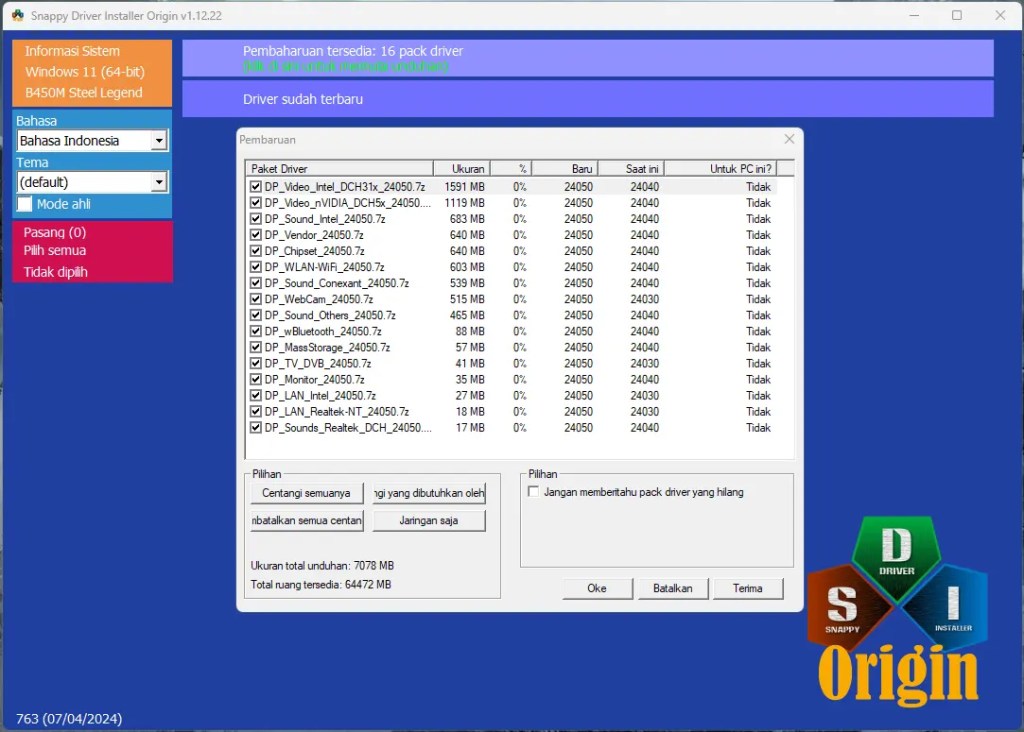
Install Driver Komputer dari Aplikasi Pihak Ketiga - @RenoArifigar
Install Driver Komputer dari Aplikasi Pihak Ketiga (Snappy Driver Installer Origin) – @RenoArifigar

Snappy Driver Installer Origin (SDIO) dan DriversCloud adalah contoh layanan driver installer & updater yang dapat saya rekomendasikan untuk kalian gunakan. Layanan seperti ini dapat menjadi solusi yang mudah untuk install dan update driver di PC kalian. Sayangnya, layanan pihak ketiga seperti ini memiliki beberapa limitasi dan kadang juga sering disisipi iklan.

Salah satu contohnya seperti Driver Booster. Aplikasi dari IObit ini sangat simple dan mudah digunakan. Teteapi ada banyak limitasi-nya. Seperti sangat banyak iklan yang disisipkan, bahkan sejak di halaman instalasi aplikasi. Tipikal aplikasi pihak ketiga yang selalu memaksa kita untuk upgrade ke versi premium untuk bisa menikmati 100% fiturnya tanpa ada iklan.

Snappy Driver Installer Origin (SDIO) adalah alternatif terbaik untuk instal dan update driver. Hadir sebagai aplikasi open-source, SDIO menyediakan database driver yang lengkap untuk PC Windows (Desktop & Laptop). Aplikasi ini akan otomatis mendeteksi komponen pada PC kalian dan memberikan rekomendasi driver mana yang cocok dan stabil untuk kalian install. Meski begitu, tampilan dari aplikasi ini kurang ramah untuk pengguna umum karena desian menu-nya yang sangat usang.

5. Driver Bawaan Hardware (PC Desktop Only)

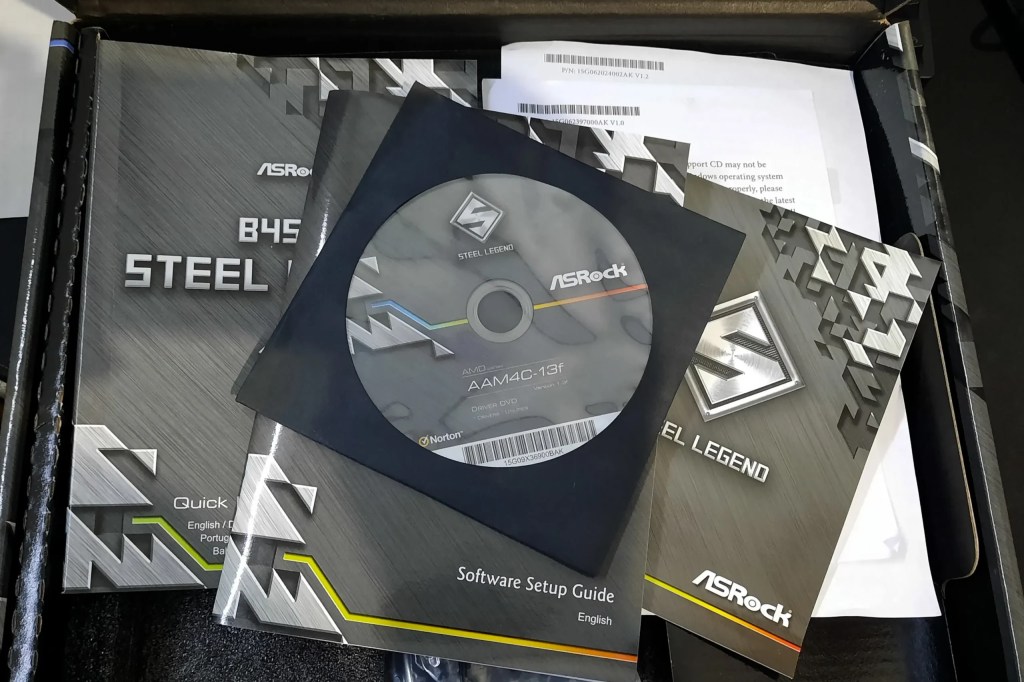
DVD Driver Motherboard ASRock B450M Steel Legend - @RenoArifigar

Setiap Desktop, Laptop maupun komponen PC yang kita beli umumnya akan hadir bersama dengan Driver pendukungnya. Baik itu dalam bentuk DVD, Flash Drive, Soft Copy ataupun Tautan yang mengarahkan kita ke halaman unduh resmi-nya. Kalian bisa langsung install driver bawaan tersebut agar PC kalian dapat berjalan dengan maksimal.

Driver yang disertakan di paket penjualan tentunya resmi dan sudah diuji oleh brand sebelum didistribusikan kepada pengguna.

Baca Juga : Apakah Bisa Pasang RAM Low Voltage di Slot DDR Biasa?

Itulah beberapa cara Install Driver Windows paling mudah yang bisa kalian coba sendiri. Tidak perlu takut atau ragu, karena semua metode diatas juga didukung dengan panduan yang lengkap. Saya pribadi biasanya menggunakan metode nomor 2, 3 dan 4 saat meng-service PC pelanggan. Tinggal menyesuaikan produk-nya saja. Sejauh ini, tidak ada masalah dan PC dapat berjalan normal seperti seharusnya.

Masih bingung? atau ada pertanyaan seputar Driver untuk PC Windows? Silahkan ketik di kolom komentar dibawah ya! Mari kita berdiskusi untuk memperkaya informasi di artikel ini.

Dukung blog ini agar dapat terus aktif berbagi informasi seputar komputer via https://trakteer.id/renoarifigar/tip.

Cara Mudah Install Driver Windows - RenoArifigar.com
16 May 2024, 6:44 AM 0 boosts Favorit 0

4. Update Windows ke Versi Terbaru

Langkah terakhir, bila solusi nomor 3 belum dapat menyelesaikan masalah Runtime Error adalah dengan melakukan Windows Update. Windows Update bisa memperbaiki berbagai masalah yang terjadi di Windows karena fungsinya yang memperbarui semua komponen dari sistem operasi Windows.

Jadi, menjalankan Windows Update untuk mengatasi masalah Microsoft Visual C++ Runtime Error ini sangat layak dicoba. Siapa tahu memang ada masalah di sistem yang bisa diperbaiki dengan meng-update Windows kalian ke versi terbaru.

Baca Juga : Rekomendasi DNS Private yang Aman dengan Fitur Enkripsi

Sekian pembahasan saya mengenai Microsoft Visual C++ Runtime, mulai penjelasan fungsinya, penyebab Error-nya hingga beberapa cara mengatasi error tersebut. Apabila masih ada pertanyaan atau ingin menambahkan solusi untuk mengatasi error ini, silahkan tulis di kolom komentar ya. Mari kita diskusi bersama untuk memperkaya konten dari artikel kali ini.

Terima kasih sudah mampir dan membaca artikel saya, silahkan cek juga artikel saya yang lainnya. Mungkin ada yang akan menarik perhatian kalian. Bantu blog ini agar semakin berkembang dengan mengirim dukungan lewat https://trakteer.id/RenoArifigar.


Ingin berkomentar?