
Disk Defragment – Hard Disk Drive (HDD) adalah komponen yang cukup sensitif untuk sebuah Personal Computer (PC). Kenapa? karena sesuai dengan namanya, Hard Disk Drive menggunakan komponen lempengan disk sebagai media penyimpanan data sehingga perangkat ini cukup sensitif ketika terkena benturan, goyangan, dan semacamnya.
Selain itu, cara kerja HDD yang menyimpan file secara berurutan dalam bentuk blok-blok penyimpanan membuat HDD semakin lama akan semakin pelan dalam membaca dan menulis data karena harus memutar disk terus menerus hingga menemukan semua bagian data yang akan diproses dari lempengan disk tersebut. Hal ini akan sangat terasa ketika hard disk milikmu sudah mulai penuh dan punya kapasitas penyimpanan yang besar.
Maka dari itu, kita perlu melakukan disk defragment secara rutin untuk mempercepat kinerja HDD dalam membaca dan menulis data. Pertanyaannya adalah, apa itu disk defragment? dan bagaimana cara kerjanya? Nah, pada artikel kali ini, saya akan menjelaskan cara kerja, fungsi dan cara menjalankan disk defragment yang ada di Windows. Berikut pembahasannya…
Baca Juga : Cara Cek Tipe Tabel Partisi (MBR/GPT) yang Dipakai Pada PC Windows Milikmu
Disk Defragment untuk Mempercepat Kinerja Hard Disk

Apa itu Disk Defragment?
Disk Defragment adalah sebuah fitur untuk menata kembali seluruh data yang tersimpan di dalamdisk. Untuk penggambaran yang lebih sederhana, sebuah disk dapat kita ibaratkan sebagai sebuah rak buku. Rak buku tersebut dapat kita isi dengan berbagai buku yang kita susun dengan rapi dan urut sesuai judul bukunya. Namun, setelah berkali-kali kita ambil buku tersebut dari rak untuk kita baca, maka buku-buku tersebut akan menjadi berantakan karena tidak dikembalikan ke tempatnya yang semula.
Nah, fungsi dari disk defragment ini adalah untuk menata kembali buku-buku tersebut agar kembali tertata dengan rapi dan urut sesuai dengan judulnya sehingga kita dapat dengan mudah mencari dan menemukan buku yang ingin kita baca.
Bagaimana Cara Kerja Disk Defragment?
Disk Defragment bekerja dengan menjalankan beberapa langkah. Langkah pertama yang dilakukan oleh Disk Defragment adalah membaca seluruh isi dari hard disk dan menandai seluruh data yang saling terkait namun lokasi data tersebut tidak berada dalam satu deret sehingga memerlambat proses HDD dalam membaca data. Data yang terpisah di dalam sebuah disk ini biasa disebut dengan fragmented data.
Seluruh data yang sudah ditandai ini akan ditata atau disusun ulang dalam langkah kedua yaitu defragmentation. Proses defragmentation ini adalah proses yang akan memakan waktu yang cukup lama karena sistem akan memindahkan data ke blok lain yang kosong lalu menyusunnya ulang satu per satu hingga seluruh data yang tersimpan di hard disk tertata dengan rapi agar lebih mudah ditemukan saat proses pembacaan data karena sudah terletak dalam sebuah deret.
Langkah terakhir dari Disk Defragment adalah melakukan optimasi kepada hard disk. Fungsi dari optimasi ini adalah untuk memaksimalkan kinerja hard disk dalam proses baca dan tulis data sehingga dapat mempersingkat loading data saat membuka sebuah file ataupun saat menjalankan sebuah aplikasi.
Baca Juga : Mengenal 4 Tipe Penyimpanan Hard Disk Drive yang Umum Dipasaran
Cara Menjalankan Disk Defragment di Windows
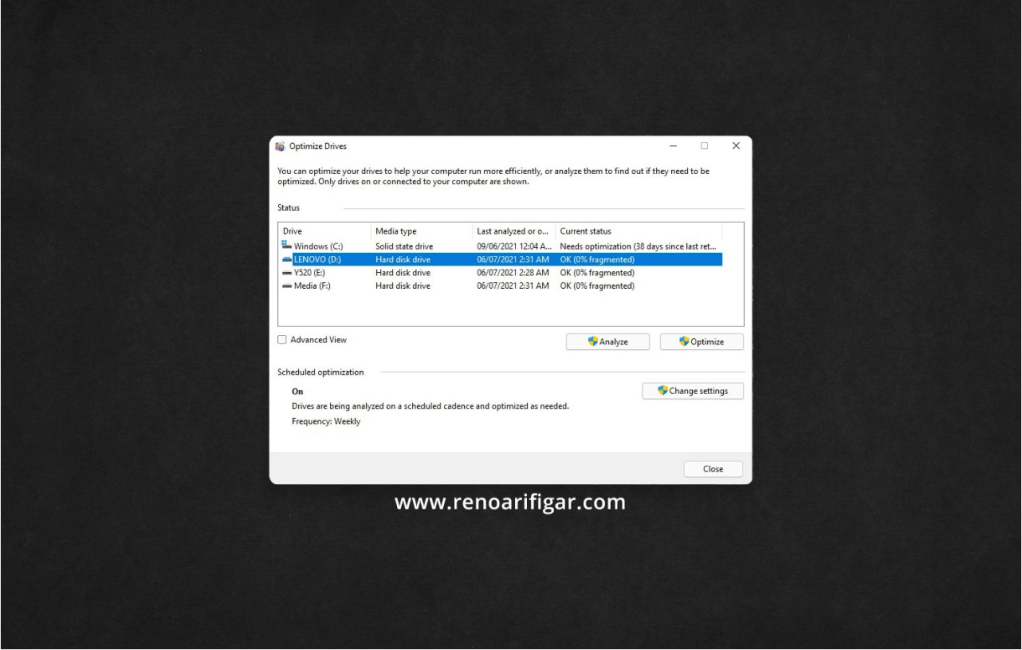
Untuk menjalankan Disk Defragment, kita dapat menggunakan aplikasi bawaan Windows yang bernama Disk Defragment and Optimization Drive. Biasanya, Windows akan secara otomatis mengatur penjadwalan untuk defragmentasi dan optimisasi hard disk setiap minggunya. Namun saya tetap menyarankan kalian untuk mengecek aplikasi Disk Defragment and Optimization Drive secara berkala sehingga kalian tahu kondisi media penyimpanan kalian.
Untuk melakuakan Disk Defragment, kalian bisa mengikuti langkah-langkah berikut :
- Tekan shortcut Win + S untuk memanggil Windows Search.
- Ketik “Disk Defragment and Optimization Drive” lalu buka aplikasi tersebut dengan menekan Enter.
- Pada Disk Defragment and Optimization Drive, pilih seluruh drive dengan cara klik pada drive paling atas > tekan & tahan Shift > lalu klik drive paling bawah.
- Setelah memilih seluruh drive, klik tombol Optimize All untuk memulai proses defragmentasi disk dan optimisasi drive.
- Tunggu sampai seluruh prosesnya selesai yang ditunjukkan pada kolom Current Status.
- Setelah semua proses selesai, kalian dapat menutup window Optimize Drives.
Catatan Tambahan
- Saya sangat menyarankan kalian untuk mengatur dan mengaktifkan fitur Scheduled Optimization agar Windows dapat secara otomatis menganalisis dan mengoptimasi semua perangkat penyimpanan kalian. Atur sesuai kebutuhan, seperti optimasi secara mingguan ataupun bulanan.
- Disk Defragment hanya berlaku untuk perangkat Disk seperti Hard Disk Drive dan Compact Disk. Untuk perangkat seperti Solid State Drive (SSD), Windows hanya akan melakukan optimisasi secara berkala agar kecepatan read dan write tetap maksimal.
- Kalian bisa menggunakan aplikasi defragmentasi pihak ketiga seperti Defraggler dan Auslogic Disk Defrag. Namun saya tidak menyarankan kalian untuk menjalankan algoritma Defragment untuk SSD karena fitur tersebut hanya akan memperbesar angka Total Host Writes yang akan memperpendek waktu garansi dari SSD kalian karena biasanya masa garansi SSD dihitung berdasarkan Terra Bytes Written (TBW) atau total Terra Bytes yang sudah ditulis oleh SSD.
Baca Juga : Cara Convert MBR ke GPT Dengan DiskPart di Command Prompt (CMD)
Itulah sedikit penjelasan dan panduan mengenai Defragmentasi Disk yang akan sangat bermanfaat untuk kalian yang menggunakan HDD sebagai media penyimpanan data. Kalian bisa membaca artikel saya lainnya yang masih berhubungan dengan HDD agar kalian bisa merawat dan mengoptimalkan penggunaan HDD di PC kalian. Berikut daftarnya :
- Mengenal 4 Tipe Penyimpanan Hard Disk Drive yang Umum Dipasaran
- Cara Cek Tipe Tabel Partisi (MBR/GPT) yang Dipakai Pada PC Windows Milikmu
- Cara Convert MBR ke GPT Dengan DiskPart di Command Prompt (CMD)
- Panduan Membersihkan Drive C: Penuh di PC & Laptop Windows
- Merawat Laptop Tua / Laptop Lama Biar Bisa Buat Kerja Ringan
- Cara Mengatasi 100% Disk Usage di Windows 10
Terima kasih sudah membaca artikel ini. Kalian bisa mendukung saya melalui halaman berikut ini bila kalian merasa berbagai konten saya di blog ini bermanfaat untuk kalian. Share juga ke teman-teman kalian biar mereka tahu cara merawat HDD dengan fitur Defragmentasi Drive yang powerful. Ciao~!

 @RenoArifigar