
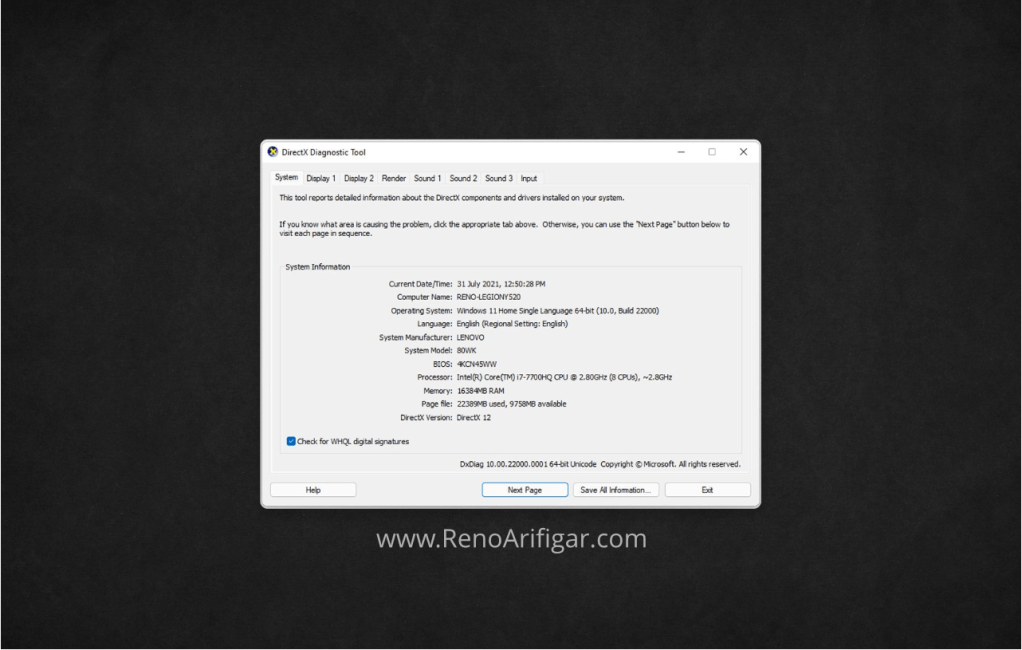
Memahami Spesifikasi Komputer – Spesifikasi dari komponen atau hardware sebuah Personal Computer menjadi suatu hal yang sangat penting untuk kita perhatikan. Kenapa? karena berbagai komponen ini yang berperan untuk menjalankan berbagai perintah yang kita berikan. Semakin bagus dan semakin powerful sebuah komponen, maka akan semakin banyak pula yang bisa kita lakukan bersama PC tersebut.
Pada artikel ini, saya ingin berbagi sedikit tips buat kalian yang mungkin tidak terlalu familiar dalam membaca dan memahami spesifikasi komputer baik itu Desktop ataupun Laptop. Saya akan membagikan beberapa cara mudah untuk mengetahui kemampuan sebuah komponen melalui nama, tipe dan berbagai variabel lain yang tertera pada spesifikasi. Silahkan simak penjelasan berikut ini.
Baca Juga : Disk Defragment, Cara Gampang Mempercepat Kinerja Hard Disk Drive Milikmu !
Memahami Spesifikasi Komputer
Komputer terdiri dari beberapa komponen yang terpasang dalam sebuah Motherboard. Setiap komponen tersebut memiliki fungsi masing-masing dalam memproses perintah. Komponen tersebut ada Power Supply (PSU) sebagai penyedia daya, Central Processing Unit (CPU) sebagai pembaca perintah, Graphic Processing Unit (GPU) sebagai pemroses grafis, Random Access Memory (RAM) sebagai penampung data yang diproses, Hard Disk Drive (HDD) dan/atau Solid State Drive (SSD) sebagai media penyimpanan.
Untuk device laptop, beberapa komponen seperti Motherboard dan Power Supply sudah disesuaikan oleh produsen sehingga kalian sebagai pengguna tidak perlu lagi membingungkan kedua komponen tersebut. Kalian cukup memilih CPU, GPU, RAM dan Storage serta jenis Display Panel yang sesuai dengan kebutuhan kalian.
Berikut penjelasan dan sedikit tips untuk membaca dan memahami spesifikasi dari setiap komponen tersebut.
Cara Membaca Spesifikasi Komputer
1. Motherboard

Motherboard sebagai papan dimana seluruh komponen terpasang menjadi part paling penting. Maka dari itu sebaiknya kalian memilih jenis yang tepat untuk kebutuhan kalian. Kenapa? karena motherboard atau MoBo ini memiliki beberapa ukuran papan. Semakin kecil ukurannya, maka semakin sedikit pula port dan slot yang tersedia. Berikut penjelasannya :
- ITX adalah motherboard dengan ukuran paling kecil. Sangat cocok untuk kalian yang membutuhkan PC tapi memiliki ruangan yang sempit. Karena bentuknya yang ringkas, motherboard ITX memangkas berapa port belakang dan hanya punya 1 PCIe untuk GPU. Pastikan kamu memilih yang cocok dengan kebutuhanmu ya!
- mATX memiliki ukuran yang sedang, ditengah-tengah atara ITX dan ATX. Cocok untuk kalian yang tidak ingin punya PC dengan ukuran besar. Mobo mATX biasanya masih memiliki jumah port yang sama dengan tipe ATX, namun biasanya hanya punya 2 port PCIe untuk GPU.
- ATX adalah ukuran motherboard yang paling besar yang umum di pasaran. Menyediakan port dan slot paing lengkap dibanding motherbaord yang lain. Ini adalah ukuran yang umum digunakan pada motherboard high-end level enthusiast.
Selain ukuran, tipe chipset yang dipasang pada motherbaord juga disesuaikan dengan kebutuhan penggunanya. Ada yang dikhususkan untuk penggunaan komputasi standar, komputasi bisnis, gaming hingga overclocking. Berikut daftar beserta penjelasan dari setiap tipe chipsetnya :
A. Motherboard tipe A
Ini adalah tipe paling murah atau entry-level dari motherboard untuk processor dari AMD. Tipe ini sangat cocok untuk kalian yang nggak pengen neko-neko. Yang penting PC bisa jalan untuk kebutuhan kalian (umumnya untuk office, edukasi, dan perkerjaan ringan lainnya).
Motherboard tipe ini akan menjalankan semua komponen yang terpasang dalam mode default atau sesuai dengan settingan dari setiap produsen komponen. Jadi, kalian tidak bisa melakukan oprek atau overclock ke komponen lain.
Berikut beberapa contoh MoBo dengan chipset A :
- Gigabyte GA-A320M-S2H V2
- ASUS PRIME A320M-E
- MSI A520M PRO-VH
B. Motherboard Tipe H
Motherboard dengan tipe chipset H adalah motherboard entry-level untuk CPU dari Intel. Mirip dengan MoBo tipe A dari AMD, MoBo dengan chipset Intel juga akan menjalankan seluruh komponen dalam settingan default yang sudah ditentukan oleh produsennya.
Motherboard tipe H ini akan sangat cocok untuk pekerjaan ringan seperti untuk kebutuhan mengetik dokumen, menulis artikel, mengelola media sosial, presentasi serta berbagai perkerjaan lain yang tidak membutuhkan performa PC yang tinggi.
Beberapa contoh motherboard dengan chipset H :
- ASUS PRIME H510M-D
- MSI H510M PRO
- ASUS PRIME H310M-K
- Asrock H410M-HDV M.2
C. Motherboard Tipe B
Berbeda dengan motherboard kelas entry-level. Untuk Motherboard dengan chipset B ini diperuntukkan untuk kebutuhan Bisnis dan Gaming sehingga hadir dengan beberapa fitur tambahan seperti Overclock RAM, Heatsink VRM disekitar slot CPU, Slot M.2 Lighting, serta beberapa fitur lain untuk meningkatkan performa PC.
Untuk chipset B, kalian perlu lebih teliti karena kode B dipakai oleh kedua produsen CPU (Intel dan AMD) sebagai kode Chipset untuk motherboard kelas menengah. Pastikan kalian memilih motherboard yang sesuai dengan CPU yang kalian pakai. Lihat pada tipe socket CPU, AMD biasanya ditandai dengan kode AM sedangkan Intel pakai kode LGA.
Contoh motherboard dengan chipset B :
- ASUS ROG STRIX B560-G Gaming Wi-Fi
- MSI MPG B550i GAMING EDGE Wi-Fi
- MSi B460M MORTAR
- ASRock B450 Steel Legend
D. Motherboard Tipe X
Selanjutnya ada motherboard dengan chipset tipe X. Tipe ini adalah tipe tertinggi yang biasa disebut sebagai motherboard enthusiast atau motherboard performance. Motherboard dengan chipset X adalah motherboard untuk CPU merk AMD yang memberikan fitur paling lengkap dan memberikan kebebasan untuk overlock pada CPU sehingga pengguna MoBo ini dapat memaksimalkan performa dari setiap komponen yang dia pakai.
Umumnya, mobo kelas enthusiast akan menawarkan sistem pendinginan komponen motherboard yang maksimal dengan memasang heatsink di bagian VRM dan Chipset. Komponen yang dipasangkan di papan mobo juga yang berkualitas sehingga bisa memaksimalkan performa komputasi.
Karena menawarkan fitur terbaik, maka motherboard tipe X untuk AMD ini ditawarkan dengan harga yang mahal. Berikut beberapa contoh motherboard dengan chipset X :
- MSI MAG X570 TOMAHAWK WIFI
- Gigabyte X570 AORUS XTREME
- Asrock X570 Taichi
- ASUS TUF X570-Plus Gaming Wifi
E. Motherboard Tipe Z
Motherboard dengan chipset tipe Z adalah lini high-end atau lini enthusiast untuk CPU merk Intel. Berfokus pada memaksimalkan performa, motherboard tipe Z ini memiliki komponen dengan kualitas terbaik, fitur BIOS yang lengkap serta juga memiliki pendinginan yang maksimal.
Sama sepert mobo tipe X untuk AMD, mobo tipe Z juga memiliki sistem cooling yang maksimal dengan pemasangan heatsink di setiap chip yang akan menghasilkan panas berlebih saat menjalankan overclocking.
Berikut beberapa contoh motherboard high-end dengan chipset Z :
- Gigabyte Z490 AORUS XTREME
- MSI MPG Z590 GAMING FORCE
- ASUS ROG Z590 MAXIMUS XIII HERO
2. Central Processing Unit (CPU)

Central Processing Unit (CPU) atau yang biasa kita sebut dengan Processor adalah komponen utama yang menjadi tempat dimana seluruh perintah yang kita berikan kepada komputer akan diekseskusi. CPU memiliki Core atau Inti yang menjadi tempat dimana perintah-perintah tersebut akan dibaca / diterjemahkan. Satu inti umumnya dapat mengerjakan 2 perintah. Semakin banyak inti, maka akan semakin banyak perintah yang bisa diselesaikan dalam satu waktu.
A. CPU AMD
Sebuah PC yang ditenagai processor atau CPU dari AMD umumnya pada kolom spesifikasi CPU tertulis seperti berikut : AMD Ryzen™ 5 5600G. Tipe dari Processor tersebut bisa kita breakdown informasinya seperti berikut ini :
- AMD Ryzen™ 5. Dapat kita artikan PC atau Laptop tersebut ditenagai CPU AMD tipe Ryzen. Kenapa? karena masih terdapat berbagai tipe CPU lain dari AMD seperti Athlon, Athlon PRO dan Ryzen PRO.
- 5600G dapat kita pahami bahwa CPU Ryzen 5 ini adalah generasi ke-5 (dilihat dari angka ribuannya) dan memiliki performa yang cukup tinggi (dilihat dari angka ratusannya) serta dibekali dengan AMD Radeon Graphic bawaan (karena terdapat huruf G atau GE dibelakang angka ribuan).
Sedikit info tambahan :
- CPU AMD yang tidak memiliki GPU bawaan, tidak ada huruf tambahan dibelakang angka ribuannya.
- Jika terdapat huruf X setelah angka ribuan, maka CPU tersebut adalah versi refresh dengan peningkatan performa dari tipe sebelumnya.
- Jika ada huruf XT setelah angka ribuan, maka CPU tersebut adalah versi refresh dengan performa tertinggi.
- Penulisan spesifikasi processor seperti ini merupakan standar yang sudah diterapkan oleh AMD, jadi pastikan kalian memperhatikan rincian tersebut ya saat memilih CPU untuk PC Desktop milikmu ataupun saat belanja laptop baru.
Informasi lebih lengkap tentang CPU AMD bisa kalian lihat di situs resmi AMD.
B. CPU Intel
CPU Intel memiliki perbedaan dalam penulisan spesifikasi antara CPU versi Desktop dengan CPU versi Laptopnya. Maka dari itu, penjelasannya akan saya pisahkan ya!
a). CPU Desktop Intel
Untuk CPU Desktop dari Intel, mereka umumnya menggunakan format penulisan seperti berikut ini pada kolom spesifikasi CPU mereka : Intel® Core™ i5-11400. Dari spesifikasi tersebut, kita dapat melakukan breakdown informasinya seperti berikut ini :
- Intel® Core™ dapat kita ketahui bahwa CPU ini adalah CPU tipe Core™ dari Intel karena masih ada tipe lain seperti Atom®, Celeron®, Pentium®, Xeon™, Xeon Phi™, Itanium® dan Quark™ SoC.
- i5-11400 dapat kita baca bahwa CPU Intel® Core™ ini adalah tipe i5 dari generasi ke-11 (dilihat dari angka puluhan ribunya) dengan performa menengah (dilihat dari angka ratusannya) serta memiliki Intel Integrated Graphic (karena tidak ada huruf dibelakang angka puluhan ribunya).
Info tambahan, karena terdapat berbagai kode huruf untuk CPU Desktop Intel, maka saya buatkan daftar sebagai berikut :
- G didepan angka ribuan / puluhan ribu berarti CPU tersebut memiliki integrated graphic.
- E berarti CPU tersebut embedded.
- F dibelakang angka ribuan / puluhan ribu, berarti CPU tersebut tidak memiliki integrated graphic.
- T dibelakang angka ribuan / puluhan ribu, maka CPU tersebut didesain untuk lebih irit daya.
- K dibelakang angka ribuan / puluhan ribu, CPU tersebut dapat di-overclock.
- S berarti CPU tersebut versi Special Edition.
- X /XE berarti CPU tersebut dapat di-overclock dan merupakan versi High-End.
b). CPU Laptop Intel
Sedangkan untuk CPU Intel versi laptop, Intel memiliki penulisan seperti berikut ini : Intel® Core™ i5-1145G7. Penulisan seperti ini dapat kita breakdown informasinya menjadi seperti berikut ini :
- Intel® Core™ dapat kita ketahui bahwa CPU ini adalah CPU tipe Core™ dari Intel karena masih ada tipe lain seperti Atom®, Celeron® dan Pentium®.
- i5-1145G7 bisa kita baca bahwa ini adalah CPU Intel® Core™ tipe i5 dari generasi ke-11 (dilihat dari 2 angka paling depan) dengan performa menengah (dilihat dari 2 angka selanjutnya) dan memiliki Integrated Graphic dengan performa tinggi (dilihat dari huruf G dan angka setelah huruf tersebut).
Info tambahan untuk kode huruf lainnya yang biasa terdapat di CPU Laptop dari Intel :
- G1 sampai G7 adalah level performa grafis dari Intel Integrated Graphic. Makin tinggi makin powerful.
- H dibelakang angka berarti CPU mobile tersebut adalah tipe High Performance.
- HK dibelakang angka berarti CPU mobile tersebut tipe High Performance dan dapat di Overclock.
- HQ dibelakang angka berarti CPU mobile tersebut High Performance dan memiliki 4 core.
- U dibelakang angka berarti CPU mobile tersebut memiliki efisiensi daya yang tinggi.
- Y dibelakang angka berarti CPU mobile tersebut memiliki efisiensi daya yang ekstrim.
Informasi lebih rinci tentang CPU Intel bisa kalian lihat di situs Intel Ark.
3. Graphic Processing Unit (GPU)

A. GPU Intel Graphics
Intel semenjak mengumumkan lini CPU generasi ke-11 nya tampak mulai berfokus juga pada GPU. Maka dari itu mereka mengumumkan Intel Iris Xe yang merupakan versi baru dari Intel Iris yang performanya ada diatas Intel UHD Graphics.
Nah, disini saya akan membagi GPU Intel Graphics menjadi 2, yaitu Intel Iris dan Intel UHD Graphics. Berikut cara membaca informasi spesifikasi GPU dari Intel :
a). Intel UHD Graphics
Umumnya, Intel menulis spesifikasi GPU-nya seperi berikut ini : Intel® UHD Graphics 630. Rincian spesifikasi berikut bisa kita breakdown menjadi seperti berikut ini :
- Intel UHD Graphics. Bisa kita ketahui kalau ini adalah GPU bawaan CPU Intel tipe UHD Graphics.
- 630 dapat kita baca bahwa ini adalah GPU Intel seri 600 dengan performa cukup mumpuni (dilihat dari angka puluhannya, makin besar makin bagus).
b). Intel Iris
Intel Iris adalah lini GPU baru yang hadir dalam 2 versi, yaitu Integrated Graphic (ada di dalam CPU) dan Discrete Graphic (terpisah dari CPU / dalam bentuk Graphic Card). Karena saat ini yang dirilis lebih banyak yang Integrated Graphic dan versi yang masih sedikit, maka akan saya jelaskan seadanya saja ya!
- Intel Iris adalah GPU bawaan CPU Intel yang memiliki performa diatas Intel UHD Graphics.
- Intel Iris Pro adalah GPU bawaan CPU Intel yang dirilis untuk CPU Intel generasi 4, 5 dan 6. Performanya ada diatas Intel UHD Graphics.
- Intel Iris Plus adalah GPU bawaan CPU Intel yang dirilis untuk CPU Intel generasi 7 dan 8 dengan performa diatas Intel UHD Graphics.
- Intel Iris Xe adalah GPU bawaan versi refresh dari Intel Iris yang memiliki performa lebih baik dari Intel Iris.
- Intel Iris Xe MAX adalah Graphic Card dari Intel dengan performa paling powerful untuk saat ini dari keluarga Intel Iris Dedicated Graphics Family.
Informasi lebih rinci tentang Intel Graphics & Intel Iris bisa kalian lihat di situs Intel Ark.
B. GPU AMD Radeon
AMD Radeon adalah lini GPU dari AMD. Mereka umumnya menuliskan spesifikasi GPU seperti berikut ini : AMD Radeon RX 6600 XT. Spesifikasi seperti ini dapat kita rinci informasinya menjadi seperti berikut ini :
- AMD Radeon RX dapat kita baca bahwa ini adalah GPU AMD Radeon seri RX. Kenapa? karena masih ada seri lain dari AMD Radeon, yaitu Vega.
- 6600 XT bisa kita baca bahwa ini adalah GPU AMD Radeon RX dari seri 6000 dengan performa cukup tinggi (dilihat dari angka ratusannya) dan ini merupakan versi refresh dari GPU tersebut dengan performa lebih tinggi (karena terdapat XT di belakang angka ribuan).
Informasi tambahan mengenai GPU AMD Radeon :
- Untuk seri AMD Radeon Vega, kita dapat mengetahui performanya dari angka setelah tulisan Vega. Semakin besar angkannya maka semakin powerful GPU tersebut.
Informasi lebih rinci mengenai AMD Radeon bisa kalian baca di situs resmi AMD.
C. GPU Nvidia GeForce
Nvidia GeForce, GPU yang terkenal dengan CUDA Core-nya yang powerful ini biasanya menuliskan spesifikasi GPU miliknya dengan format seperti berikut : Nvidia GeForce RTX 3060 Ti. Penulsan spesifikasi yang seperti itu dalat kira breakdown informasinya menjadi seperti berikut ini :
- Nvidia GeForce RTX dapat kita baca bahwa GPU Nvidia GeForce ini adalah series RTX yang memiliki fitur Ray Tracing. Selain itu, masih ada tipe lain yaitu GTX yang merupakan versi lama yang ada dibawah RTX, lalu ada Quadro dan juga Titan.
- 3060 Ti dapat kita baca bahwa ini adalah RTX 30 series (dilihat dari 2 digit awal) dengan performa yang tinggi (dilihat dari 2 digit selanjutnya) yang merupakan versi paling optimal untuk 3060 (terdapat huruf Ti dibelakang angka ribuan).
Berikut beberapa informasi tambahan mengenai GPU Nvidia GeForce :
- 2 digit angka depan dari GPU Nvidia adalah angka series dari GPU tersebut. Makin tinggi angka tersebut berarti GPU tersebut adalah GPU yang lebih baru.
- 2 digit angka setelah angka series GPU adalah angka yang menandakan seberapa powerful GPU tersebut. Semakin tinggi angkanya semakin powerful GPU tersebut.
- Selain Ti yang menjadi tanda bahwa GPU tersebut adalah versi paling optimal, ada juga kode Super yang berarti GPU tersebut adalah versi yang sudah ditingkatkan performanya. Namun GPU dengan label Super performanya masih dibawah GPU dengan label Ti.
Informasi lebih lengkap mengenai Nvidia GeForce bisa kalian baca di situs resmi Nvidia.
4. Random Access Memory (RAM)

Membaca spesifikasi dari RAM sebenarnya cukup mudah. Kita hanya perlu memperhatikan 2 poin yang tertulis pada spesifikasinya yaitu DDR yang digunakan dan juga kecepatan MHz atau kecepatan Clock dari RAM tersebut. Biasanya, spesifikasi dari RAM ditulis seperti berikut : XPG SPECTRIX D50 White RGB (2×8) 16GB DDR4 3200MHz. Berikut penjelasan dan cara membacanya :
A. Tipe DDR
Double Data Rate dari RAM adalah kecepatan RAM dalam bekerja sama dengan Front Side Bus (FSB) dari sebuah sistem komputer. Nah, semakin besar angka dari DDR sebuah RAM, maka semakin cepat kinerja dari RAM tersebut. Namun, DDR-nya saja tidak cukup, bila RAM tersebut punya clock yang tinggi, maka kinerjanya dalam memproses data juga akan semakin cepat.
B. Kecepatan Clock
Kecepatan Clock RAM (RAM Clock Speed) biasanya ditulis dalam Megahertz (MHz). Ini digunakan untuk menghitung seberapa banyak RAM dapat mengakses memori dalam satu detik. Kecepatan RAM yang umum digunakan saat ini adalah 2666MHz, 2933MHz, 3200MHz. Semakin tinggi MHz-nya, maka semakin cepat performa dari RAM.
C. Latensi
Latensi pada RAM biasanya ditulis sebagai berikut : 18-20-20-42. Bila timing latensi tersebut semakin ketat / kecil, maka performanya akan semakin kencang. Maka dari itu, usahakan RAM yang kalian gunakan memiliki latensi yang lebih ketat agar performanya dapat berjalan maksimal. Atau, kalian bisa mengaturnya menggunakan profile XMP ataupun kalian setting sendiri melalui BIOS.
Sayangnya, akan sangat sulit untuk menemukan RAM yang memiliki clock yang tinggi dengan latensi yang ketat. Namun, kita masih bisa mengusahakannya dengan melakukan pengaturan lewat BIOS dan mencoba menemukan formula Clock dan Latensi yang bisa dijalankan oleh RAM milik kita untuk mendapatkan performa yang maksimal.
5. Storage (Hard Disk Drive / Solid State Hybrid Drive / Solid State Drive)

Untuk storage atau media penyimpanan, disini saya akan menjelaskan 2 jenis, yaitu ada Hard Disk Drive (HDD) dan Solid State Drive (SSD). Disini saya akan menjelaskan poin yang penting saja yaitu kecepatan baca tulisnya. Untuk HDD dapat kita lihat dari RPM-nya dan untuk SSD, kita lihat kecepatan R/W yang ada di spesifikasinya. Berikut penjelasannya :
A. RPM dari HDD
Round Per Minute (RPM), dari namanya, kalian pasti sudah tahu apa fungsinya indikator ini. Ya! untuk mengetahui kemampuan HDD dalam memutar disk yang ada didalamnya. Semakin cepat bisa diputar, maka semakin cepat juga proses read write sebuah HDD.
Pastikan kalian memilih HDD dengan RPM yang tinggi, 7200RPM atau lebih tinggi (kalau ada). Cukup mudah untuk mendapatkan HDD dengan 7200RPM di pasaran saat ini. Terkadang kita perlu kapasitas lebih besar dibandingkan kecepatan, 7200RPM rasanya sudah cukup untuk menyimpan data penting kita secara offline.
B. Read/Write dari SSHD
Solid State Hybrid Drive atau SSHD memiliki karakteristik yang sedikit berbeda. Kenapa? karena SSHD menggabungkan teknologi SSD dengan HDD untuk mendapatkan keceptan read/write tinggi sekaligus kapasitas penyimpanan yang cukup besar dengan harga yang terjangkau. Ini bisa jadi salah satu solusi murah untuk kita.
Untuk mendapatkan SSHD yang sesuai dengan kebutuhan, kalian tidak perlu memikiran RPM yang dimiliki SSHD tersebut. Kalian hanya perlu memperhatikan Generasi dari teknologi yang dipakai oleh SSHD. Semakin baru Generasi atau Gen-nya maka semakin cepat kinerjanya. Saat ini, SSHD pada umumnya menggunakan Gen3 dengan 5400RPM yang performa read/write nya sudah sangat cepat dan sudah layak untuk memainkan Game PC kelas AAA (triple A).
C. Read/Write dari SSD
Solid State Drive atau SSD adalah media penyimpanan yang menggunakan flash memory layaknya RAM sebagai media penyimpanan. Karena itu, SSD memiliki kecepatan read/write atau baca tulis data yang lebih cepat dibandingkan media penyimpanan lainnya.
Walaupun SSD yang paling murah sudah memiliki kecepatan read/write diatas HDD dan SSHD, kalian masih perlu memperhatikan spesifikasi dari SSD agar kalian mendapatkan SSD terbaik di rentang harga yang sesuai dengan budget. Perhatikan kecepatan read/write yang ditawarkan oleh SSD, semakin tinggi akan semakin bagus.
Kalian juga perlu mempertimbangkan brand dari SSD tersebut, pastikan kalian memilih brand yang terkenal akan produk media penyimpanan seperti Samsung, Toshiba, Transced, Team dan sebagainya. Selain brand, pastikan kalian memilih jenis SSD yang sesuai dengan device kalian. Karena SSD punya 3 tipe, berikut penjelasannya :
- SSD SATA adalah SSD dengan bentuk fisik yang mirip dengan HDD. SSD ini dirancang agar bisa dipasang pada slot HDD dengan interface SATA baik di casing PC Desktop ataupun pada Laptop. Umumnya, SSD SATA berukuran 2,5 inch sehingga kadang perlu tambahan bracket untuk memasangnya.
- SSD M.2 SATA adalah SSD dengan bentuk fisik mirip dengan RAM karena diproduksi dengan standar M.2 namun masih mempertahankan interface SATA. SSD tipe ini masih memiliki kecepatan baca tulis yang mirip dengan SSD SATA. Tetapi, karena fisiknya yang lebih ramping, SSD ini cocok untuk perangkat kecil seperti Laptop dan Mini PC / NUC.
- SSD M.2 NVMe adalah SSD dengan bentuk fisik mirip RAM yang ramping dan memiliki kecepatan baca tulis paling cepat karena sudah menggunakan interface Non-Volatile Memory Express (NVMe). Karena kecepatannya yang tinggi, SSD tipe ini dijual dengan harga yang cukup mahal.
6. Power Supply Unit (PSU)

Power Supply Unit (PSU) berperan sebagai penyuplai daya untuk seluruh komponen dari PC. Maka, kita tidak boleh asal-asalan dalam memilih PSU. Yang perlu kalian perhatikan pada spesifikasi dari PSU adalah Kapasitas Watt, Fitur Proteksi dan juga Rating Efisiensi dari PSU tersebut. Berikut penjelasannya :
A. Kapasitas Watt
Watt adalah angka untuk menunjukkan kebutuhan listrik sebuah perangkat. Untuk melihat berapa Watt listrik yang dibutuhkan oleh PC mu, kalian bisa menggunakan layanan Power Supply Calculator dari OuterVision. Inputkan seluruh data yang dibutuhkan dan kamu akan mendapatkan perkiraan Watt yang dibutuhan.
Setelah mendapatkan angka Watt dari Power Supply Calculator. Kalian tinggal memilih PSU yang sesuai. Untuk contoh, bila hasil kalkulasinya menunjukkan angka 500 Watt, saya sarankan kalian mengambil Watt yang sedikit lebih tinggi dari angka kalkulasi. Untuk 500 Watt, kalian bisa ambil yang 600 atau 650 Watt.
Sebagai catatan, angka watt pada PSU adalah perkiraan batas atas kemampuan suplai listrik dari PSU. Jadi, kalau kalian pakai PSU dengan spesifikasi 650 Watt, dan kebutuhan dari PC kalian hanya 500 Watt, maka PSU tersebut akan memberikan suplai listrik sesuai kebutuhan PC, tidak memberkan listrik secara maksimal sesuai spesifikasinya. PSU akan tetap menyesuaikan dengan permintaan PC.
B. Fitur Proteksi
Saya selalu mengatakan kalimat ini kepada teman-teman dekat saya ketika mereka berkonsultasi soal PC Desktop baik itu mengenai ingin Rakit PC maupun Upgrade PC. Kalimat itu adalah “Jangan mematok budget mepet untuk Power Supply!“. Kenapa? karena PSU murah hadir dengan berbagai resiko keamanan untuk komponen lain di PC Desktop kalian.
Ya! fitur proteksi dari sebuah PSU memang menjadi hal yang sangat penting karena PSU adalah komponen yang menerima listrik dari PLN, mengkonversinya menjadi arus DC lalu mengalirkannya ke PC Desktop kalian. Maka, jangan mengorbankan PSU demi komponen lain yang lebih bagus! Alangkah baiknya kalau kalian mengutamakan untuk membeli PSU yang bagus terlebih dahulu setelah itu baru memikirkan komponen PC yang lain.
Proteksi seperti Over-Current Protection (OCP), Over Voltage/Under Voltage Protection (OVP/UVP), Over Power Protection (OPP), Over Temperature Proctection (OTP) dan Short Circuit Protection (SCP) akan membantu melindungi hardware PC kalian ketika terjadi masalah kelistrikan.
C. Efisiensi
Power Supply dengan efisiensi daya yang baik biasanya memiliki sertifikasi 80 Plus dari Ecos Consulting. Dengan sertifikasi ini, kita mendapatkan jaminan bahwa energi yang terbuang / tidak terpakai pada PSU dengan label 80 Plus maksimal hanya sampai 20% saja sehingga panas PSU dan tagihan listrik rumah akan berkurang.
Berikut tabel informasi mengenai sertifikasi 80 Plus beserta tabel efisiensinya :
Seperti yang tercatat pada tabel diatas, efisiensi daya yang ditetapkan oleh standar 80 Plus terdapat 4 kelas yaitu 80 Plus, 80 Plus Bronze, 80 Plus Silver dan 80 Plus Gold. Semakin bagus sebuah PSU, akan semakin baik pula efisiensinya. Maka dari itu, pastikan kalian memilih PSU yang terbaik yang sesuai dengan budget kalian. Saran saya sih : kesampingkan RGB-RGB-an, utamakan efisiensi dayanya (dan juga beberapa poin lain yang sudah saya bahas sebelumnya).
Baca Juga : Sejarah Konfigurasi WASD Untuk Kontrol Gerakan di Game PC
Sekian artikel dari saya kali ini yang saya harap dapat membantu kalian untuk Membaca dan Memahami Spesifikasi Komputer baik itu PC Desktop dan juga Laptop. Semoga penjelasan saya yang cukup panjang daripada artikel-artikel saya sebelumnya ini dapat kalian pahami dengan mudah.
Apabila kalian ada pertanyaan seputar Memahami Spesifikasi komputer, atau ada tambahan untuk aritkel ini agar lebih lengkap, silahkan sampaikan di kolom komentar dibawah ya! Agar artikel ini dapat lebih bermanfaat untuk banyak orang. Terima kasih sudah membaca tulisan saya ini, silahkan cek juga artikel lain dari saya di blog ini.

 @RenoArifigar