
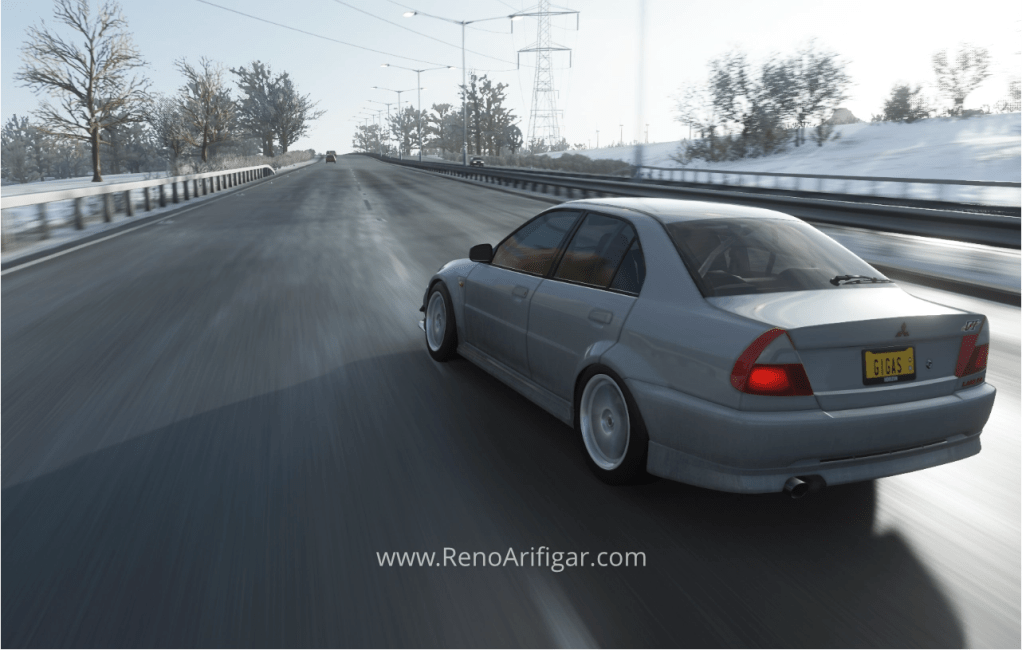
Mengatasi FPS Drop Saat Bermain Game di Personal Computer (PC) bisa menjadi opsi yang bagus sebagai refershing setelah sibuk melakukan kegiatan produktif di depan PC. Kita tidak perlu berganti device dan tinggal menutup seluruh window dan membuka shortcut game yang ingin kita mainkan.
Namun, terkadang kita harus berhadapan dengan masalah Frame Per Second yang tiba-tiba drop yang membuat game tidak berjalan seperti biasanya atau seperti pada umumnya di PC kalian. Nah, untuk mengatasi hal tersebut, saya sudah merangkum beberapa trik untuk mengatasi hal tersebut berdasarkan pengalaman pribadi saya. Silahkan kalian baca dan kalian coba, semoga dapat mengatasi masalah tersebut.
Baca Juga : Cara Membaca dan Memahami Spesifikasi Komputer, Desktop PC atau Laptop
Mengatasi FPS Drop Saat Gaming di PC (Desktop / Laptop)
1. Persyaratan Spesifikasi Hardware PC dari Game

Yap, ini adalah hal wajib yang harus dilakukan oleh para PC Gamer, yaitu mengecek spesifikasi hardware minimum atau minimum requirement dari game yang akan dimainkan. Hal ini bisa kalian lakukan dengan melihatnya melalui halaman store dimana game tersebut dijual seperti di Steam, Origin, Uplay, Epic Games, Battle.net dan sebagainya.
Namun, saya lebih merekomendasikan kalian mengeceknya melalui situs Game-Debate karena disitu terdapat fitur untuk melakukan pengecekan dengan lebih detail. Kalian bisa input dan simpan spesifikasi PC kalian lalu akan muncul hasil perkiraan kira-kira PC kalian mampu jalanin game tersebut pada settingan apa lengkap dengan perkiraan FPS yang akan kalian dapatkan.
Apabila PC kalian terlalu mepet dengan minimum requirements, saya sarankan kalian untuk tidak memaksa PC kalian untuk menjalankan game tersebut. Apalagi kalau kalian pakai laptop. Kenapa? karena kalian tidak akan nyaman bermain game tersebut. Selain itu, memaksa PC akan menyebabkan overheat hingga dapat merusak hardware PC kalian.
2. Atur Pengaturan Grafis Game Sesuai Spek PC

Selanjutnya, kalain bisa mengatur pengaturan tampilan dan grafis dari game agar sesuai dengan kemampuan PC kalian. Untuk kalian yang pakai kartu grafis atau GPU dari Nvidia, kalian bisa menggunakan GeForce Experience dan untuk pengguna GPU Radeon, kalian bisa menggunakan AMD Software untuk mendapatkan pengaturan game yang sesuai dengan spesifikasi PC kalian.
Atau, kalian bisa melakukan pengaturan secara manual didalam game sesuai dengan kemampuan PC kalian. Saya sarankan kalian mencari pengaturan yang bisa memberikan FPS stabil selama bermain game tersebut, baik di scene ringan maupun di scene yang berat.
3. Aktifkan High Performance pada Power Plan

Untuk memaksimalkan performa PC Windows milikmu. Kalian bisa mengaktifkan High Performance Power Plan agar Windows mengizinkan PC untuk memaksimalkan performa hardware milikmu. Secara default, biasanya Windows akan mengaktifkan mode Balanced agar PC kalian tidak terlalu boros listrik.
Nah, untuk mengaktifkan High Performance Power Plan, kalian bisa masuk ke menu Choose Power Plan dengan menekan shortcut Win + S lalu ketikkan Choose Power Plan. Kalian tinggal klik High Performance. Bila tidak ada, kalian bisa menambahkannya secara manual dengan klik Create a Power Plan yang ada di samping kiri window.
4. Maksimalkan Pengaturan Pendinginan

Performa PC dan FPS yang Stabil memiliki hubungan erat dengan sistem pendinginan dari sebuah PC. Kenapa? karena setiap komponen yang bekerja keras akan menghasilkan panas. Dan, kalau panas komponen tersebut tidak segera didinginkan, performa dari hardware tersebut akan menurun agar tidak rusak karena panas berlebih.
Nah, oleh karena itu. Kalian harus memperhatikan sistem pendinginan dari PC kalian ketika memainkan sebuah game. Pastikan kalian mengaktifkan fitur Extreme Cooling kalau kalian pakai Laptop Gaming. Selain itu, kalian juga bisa menggunakan pendingin eksternal seperti Cooling Pad ataupun Vacuum Cooler. Pastikan pilih pendingin eksternal yang sesuai dengan Laptop kalian ya!
Untuk PC Desktop, umumnya setiap motherboard sudah memiliki software bawaan yang bisa membantu kalian untuk mengatur seluruh perangkat yang terpasang di mobo tersebut, termasuk kipas pendinginnya. Kalian bisa gunakan fitur tersebut dan pastikan kipas yang kalian miliki dapat dikontrol melalui perangkat tersebut ya! Selain itu, beberapa motherboard juga memiliki opsi kecepatan kipas di dalam BIOS-nya. So, kalian juga bisa mengatur kecepatan kipas melalui menu di dalam BIOS tersebut.
5. Bersihkan Sampah di Drive C:

Drive C: adalah partisi utama yang menyimpan sistem operasi Windows kalian. Oleh karena itu, partisi ini sangat penting, tidak hanya karena partisi ini menyimpan Windows yang kalian pakai, tetapi juga berfungsi sebagai penyimpanan sementara untuk setiap aplikasi yang kalian jalanan. Maka dari itu, partisi Drive C: di PC kalian tidak boleh sampai penuh!
Pastikan kalian menyisakan ruang yang cukup lega di Drive C: sehingga ketika kalian menjalankan game berat, Drive C: masih memiliki ruang yang cukup untuk menjalankan game tersebut. Untuk penjelasan dan panduan lebih lengkap tentang hal ini, kalian bisa baca artikel saya yang berjudul Panduan Membersihkan Drive C: Penuh di PC & Laptop Windows.
6. Update / Re-Install Driver GPU

Driver GPU adalah software yang dapat mempengaruhi performa PC saat memainkan game. Karena, bila driver GPU tidak bekerja dengan baik, performa PC juga tidak akan optimal. Bila kamu merasa performa PC tidak optimal, kalian bisa mencoba untuk Update Driver GPU atau Re-Install Driver GPU kalian.
Untuk update driver, kalian bisa pakai aplikasi GeForce Experience (untuk Nvidia) dan Radeon Software (untuk Radeon). Dan, untuk re-install driver, kalian bisa menggunakan aplikasi Display Driver Uninstaller dan menjalankannya via Safe Mode untuk uninstall driver GPU hingga ke akar-akarnya. Setelah itu, kalian bisa restart dan install ulang driver GPU.
Untuk kalian pengguna Laptop, kalian bisa baca artikel berikut untuk membantu kalian menentukan driver yang tepat untuk kebutuhan gaming di laptop : Pilih Pakai Driver GPU Rilisan Produsen Laptop atau Driver Resmi dari Brand (Nvidia / Radeon)?
7. Defrag HDD & Optimize SSD

Tidak hanya perlu dimaintenance fisiknya dengan dibersihkan saja. PC Desktop ataupun Laptop juga perlu dimaintenance dari sisi softwarenya. Salah satu caranya adalah dengan melakuakn Defragmentasi pada Hard Disk Drive (HDD) dan Optimisasi pada Solid State Drive (SSD).
Gimana caranya? Nggak perlu unduh aplikasi kok, kalian bisa pakai aplikasi bawaan Windows yang namanya Defagmentation and Optimization Drive. Panduan lengkapnya bisa kalian baca di artikel saya yang berjudul Disk Defragment, Cara Gampang Mempercepat Kinerja Hard Disk Drive Milikmu!.
8. Pindahkan Data Game ke SSD

SSD memang memiliki kecepatan proses data yang lebih tinggi berkat teknologi Memory Flash yang terpasang pada media penyimpanan tersebut. Oleh karena itu, dengan memindahkan data game kalian ke SSD, game tersebut akan bisa lebih cepat diproses oleh PC kalian serta meningkatkan proses loading dan rendering game tersebut. Nambah FPS nggak? bisa menambah FPS, tetapi tergantung game yang dimainkan.
Untuk memindah data game, kalian bisa memanfaatkan fitur yang disediakan oleh platform game seperti Steam, Origin, Uplay dan sebagainya. Namun, kalian juga bisa memindahkan secara manual lalu tinggal mengubah pengaturan alamat library game kalian di launcher atau platform gamenya tadi.
9. (Opsional) Overclock Hardware

Untuk mendapatkan performa lebih saat bermain game demi FPS yang lebih stabil, kita bisa melakukan overclocking pada hardware. Namun, overlocking pada hardware bisa menurunkan umur GPU kalian, maka lakukan overclocking saat kalian benar-benar membutuhkan performa lebih saja ya!
Biasanya, saya pribadi melakukan overclocking pada GPU saat ingin rendering tugas Video atau 3D. Selain itu, saya juga melakukan overclocking saat memainkan game yang disettingan optimal, tetapi FPS-nya kurang stabil. Biasanya saya hanya bermain sekitar 1 hingga 4 jam saja pada settingan overclock, tentunya dengan cooling pad dan pengaturan kipas aktif ke mode Extreme Cooling.
Untuk melakukan overclocking, kalian bisa menggunakan aplikasi MSi Afterburner. Dengan aplikasi tersebut, kalian tinggal menggeser slider sedikit demi sedikit, apply pengaturan lalu test PC kalian. Kalau stabil, kalian bisa naikkan lagi slidernya hingga menemukan batas maksimal yang masih aman digunakan untuk bermain game sehari-hari.
Gunakan fitur overclocking ini secara bijak ya! Karena overclocking hadir dengan resiko yang dapat merusak hardware. Poin ke-9 ini saya jadikan Opsional karena resiko tersebut.
Baca Juga : Tips Bermain Game di Laptop untuk Memaksimalkan Pengalaman Gaming
Itulah 9 cara mengatasi FPS Drop atau FPS Tidak Stabil saat kalian bermain video game di perangkat PC Desktop ataupun Laptop. Semua tips diatas saya tulis berdasarkan pengalaman pribadi saya yang memang sehari-harinya bermain video game menggunakan PC Desktop dan Laptop.
Bila kalian masih bingung, ada pertanyaan atau ada tips tambahan yang mungkin bisa bermanfaat untuk pengunjung lain yang juga membaca artikel ini. Kalian bisa sampaikan melalui kolom komentar dibawah ya!
Terima kasih sudah berkunjung dan membaca artikel saya ini. Cek juga artikel saya yang lainnya di blog ini. Dan, bila kalian ingin memberikan dukungan untuk saya agar lebih semangat lagi membuat berbagai artikel seperti ini, silahkan kirim dukungan kalian melalui halaman Saweria saya berikut ini.

 @RenoArifigar