
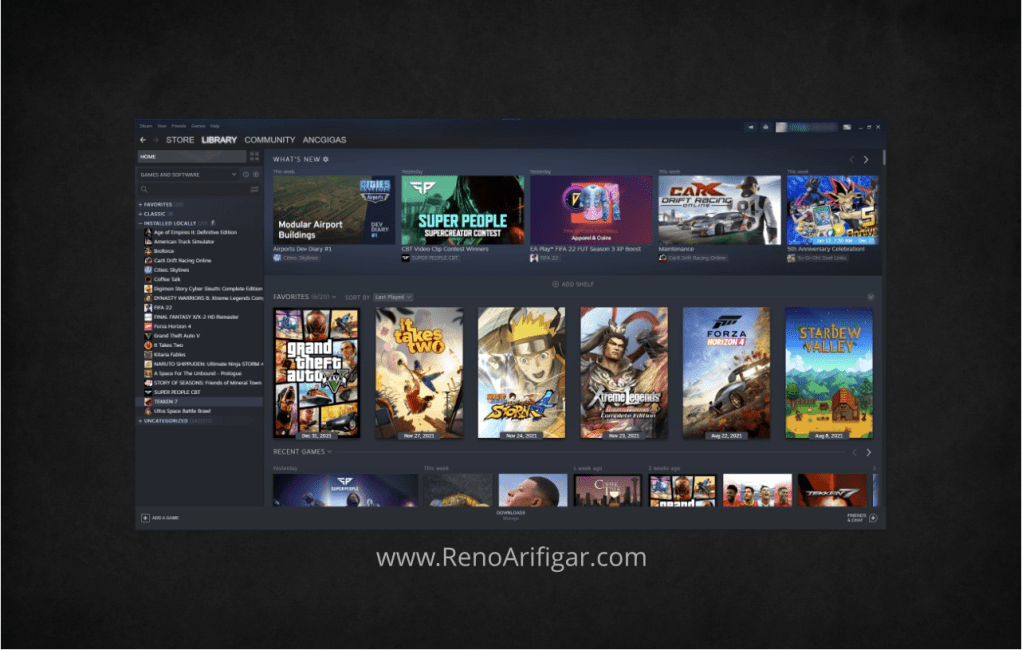
Pastinya, banyak dari kalian yang sudah kenal dengan Steam, platform video game terbesar di platform PC. Tempat dimana kalian para gamer membeli dan memainkan game lewat PC. Dengan semakin berkembangnya industri video game, banyak inovasi yang terus dihadirkan, salah satunya adalah tampilan grafis yang makin detail dan realistis juga engine yang makin powerful sehingga bisa membentuk dunia yang sangat luas.
Tentunya, perkembangan itu tidak lepas dari masalah baru, yaitu ukuran file. Karena semakin bagus grafis dan semakin besarnya dunia dari sebuah game, maka akan semakin besar pula ukuran file dari game tersebut. Sekarang ini, kita bisa dengan mudah menemui game dengan ukuran file diatas 70GB, contohnya seperti GTA V, Call of Duty : Warzone, Elder Scrolls Online, Forza Horizon 4 dan God of War yang baru saja rilis di PC.
Baca Juga : Mengatasi FPS Drop dan Tidak Stabil Saat Main Game di PC / Laptop
Oleh karena itu, melakukan Backup data-data dari game kita menjadi salah satu solusi untuk melonggarkan ruang penyimpanan di PC kita. Dengan melakukan backup, kita dapat memindahkan data game yang besar dari penyimpanan utama ke HDD ataupun SSD eksternal kita. Dan jika sewaktu-waktu ingin mainin game itu lagi, kita tinggal restore ke Steam.
Lalu, bagaimana Cara Backup dan Restore Game di Steam? Berikut panduannya…
Cara Backup dan Restore Game di Steam
Pada panduan atau tutorial Backup dan Restore data game Steam ini, saya akan memberikan 2 cara backup yang mana masing-masing cara yang saya tunjukkan ini punya plus minusnya masing-masing. Setelah membaca artikel ini, tentukan sendiri metode mana yang menurut kalian terbaik!
1. Menggunakan Fitur Backup and Restore dari Steam

Steam menyediakan fitur Backup and Restore yang bisa kalian gunakan untuk menyimpan data game yang clientnya sudah terinstall di PC kalian melalui Steam. Fitur ini selain mudah dipakai, juga dapat mengamankan data game kalian dari kemungkinan terkena virus, rusak ataupun corrupt saat tersimpan di penyimpanan secondary kalian.
Namun, fitur ini membatasi akses kalian ke data game yang sudah dibackup karena data game kalian akan diubah menjadi format khusus yang sudah dirancang oleh Steam. Jika kalian ingin kembalikan data tersebut seperti semula, kalian harus melakukan Restore via Steam.
A. Cara Backup via Fitur Backup and Restore Steam
- Buka Steam lalu masuk ke Library kalian.
- Pilih game yang ingin kalian backup pada daftar game yang ada di bagian kiri layar.
- Klik Kanan pilih Properties.
- Pada window properties, masuk ke menu Local Files lalu pilih Backup Game Files.
- Pada window popup Backup and Restore Program, klik Next lalu pilih lokasi dimana kalian ingin simpan data game tersebut. Pastikan ruang kosongnya masih mencukupi.
- Sudah? Klik Next, disini kalian akan diminta untuk mengatur nama file backup beserta ukuran per file backup. Kalian bisa pilih sesuai tipe penyimpanan yang kalian pakai. Ada CD, DVD dan Custom.
- Setelah itu, klik Next untuk memulai proses Backup-nya. (prosesnya akan memakan waktu cukup lama, menyesuaikan ukuran data game yang dibackup)
- Setelah selesai, akan muncul informasi bahwa proses Backup sudah selesai.
Proses backup data game lewat fitur bawaan Steam ini memakan waktu yang cukup lama karena ada proses pengarsipan data game ke format Steam Backup. Jadi, silahkan bersabar…
B. Cara Restore via Fitur Backup and Restore Steam
- Buka Steam lalu pada menu Steam yang ada di kanan atas pilih Backup and Restore Games….
- Pada menu popup Backup and Restore Games, pilih Restore a Previous Backup lalu klik Next.
- Klik tombol Browse lalu pilih folder backup dari game yang ingin kalian restore.
- Setelah folder game terpilih klik Next lalu Steam secara otomatis akan mengembalikan data game yang sudah kalian backup sebelumnya.
- Setelah proses restore selesai, game tersebut sudah bisa kalian mainkan lagi.
Cara Restore data gamenya mudah kan? terkadang, akan ada proses download setelah proses restore selesai. Ini dilakukan untuk memperbarui versi game atau mengganti data game yang mungkin rusak saat proses backup atau restore.
Baca Juga : Rekomendasi Controller / Joystick Terbaik untuk Bermain Game di PC
2. Backup dan Restore Secara Manual

Ya! manual backup bisa kalian lakukan dengan melakukan copy folder game Steam kalian ke direktori lain. Selain hanya dengan copy data game seperti yang ada di screenshot saya diatas, kalian bisa arsipkan data game tersebut dengan compress ke format .zip agar lebih aman.
A. Cara Backup Manual
- Buka Steam lalu masuk ke Library game kalian.
- Pilih game yang ingin kalian backup datanya yang ada di daftar game kiri layar.
- Klik Kanan, pilih Manage lalu klik Browse Local Files.
- Akan muncul File Explorer yang mengarahkan kalian ke folder game yang kalian pilih tadi.
- Copy / Cut folder game tersebut ke direktori dimana kalian ingin menyimpan data game tersebut.
- Setelah proses copy selesai, kalian bisa Compress folder tersebut ke format .zip untuk keamanan data yang lebih baik.
Cara kedua ini lebih mudah untuk kalian lakukan namun saat kalian ingin me-restore kembali data game tersebut ke Steam, kalian perlu sedikit trik agar data yang kalian copy tersebut dapat dikenali oleh Steam. Gimana caranya? berikut panduannya :
B. Cara Restore Manual
- Buka folder backup game Steam kalian, lalu Copy Folder Game yang ingin kalian kembalikan ke Steam Library. (kalau kalian arsipkan, silahkan di extract dulu)
- Buka File Explorer lalu masuk ke direktori game Steam kalian. Defaultnya ada di C:Program Files (x86)Steamsteamappscommon. Paste folder game yang sudah kalian copy ke folder tersebut.
- Setelah proses paste selesai, buka Steam lalu masuk ke Library.
- Klik judul game yang datanya sudah kalian kembalikan tadi, lalu klik Install.
- Pada proses install, Steam akan melakukan pengecekan data game lebih dulu, jika datanya ditemukan, maka Steam akan melakukan verifikasi data game tersebut.
- Setelah proses verifikasi data game selesai, game bisa langsung kalian mainkan, namun jika ditemukan data yang hilang atau tidak cocok, Steam secara otomatis akan mengunduhkan data tersebut.
Cukup gampang kan triknya? kalau masih bingung, silahkan komen dibawah! Nanti saya bantu.
Baca Juga : Cara Backup dan Restore Game di Epic Games Launcher (EGS)
Itulah sedikit trik Cara Backup dan Restore Game di Steam yang ingin saya bagikan ke kalian. Semoga panduan dan solusi yang saya bagikan ini dapat kalian manfaatkan agar storage utama di PC atau Laptop kalian tidak penuh dengan game yang kalian anggurkan.
Terima kasih sudah baca artikel ini, cek juga artikel lain yang sudah saya tulis di blog ini. Kalian juga bisa dukung saya agar lebih semangat menulis berbagai artikel baru via tautan Saweria berikut ini.
Sekali lagi, Terima Kasih sudah membaca~!

 @RenoArifigar