
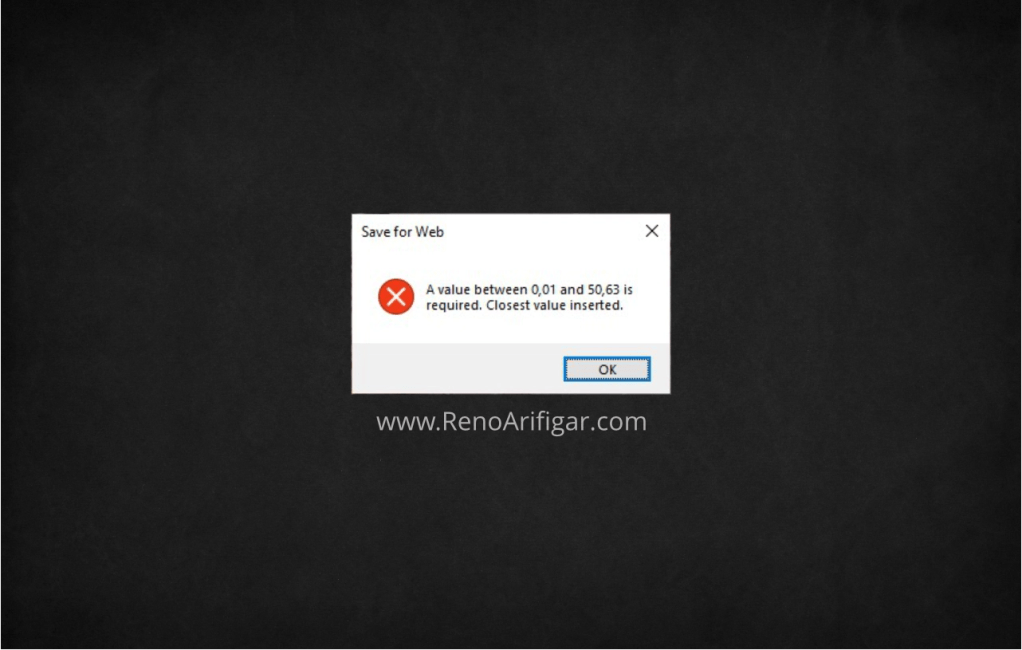
Mengatasi Limit Save for Web Adobe Photoshop – Adobe Photoshop adalah aplikasi Personal Computer yang sangat umum digunakan oleh masyarakat di Indonesia. Selain untuk editing foto, Adobe Photoshop juga bisa digunakan untuk membuat berbagai macam desain dan ilustrasi. Maka dari itu, tak heran jika software dari Adobe ini sangat populer di Indonesia.
Walau sangat powerful dan memiliki fungsionalitas yang tinggi, Photoshop tetap memiliki batasan. Mereka mengklaim dapat melakukan export file dengan resolusi tinggi hingga mencapai 300.000px x 300.000px. Sayangnya, apa yang mereka klaim tersebut hanya dapat dilakukan melalui Save As, dan tidak bisa dilakukan bila memilih opsi Export As.
Tetapi, masalah ini bisa kita atasi dengan trik yang sangat sederhana dan sangat mudah. Bagaimana caranya? Cek panduan singkat dibawah gaes!
Baca Juga : Memindah File Lewat CMD Saat Install Ulang Windows
Trik Mengatasi Batasan Save for Web dari Photoshop

Panduan berikut ini dapat kalian gunakan saat ingin melakukan export file dari Photoshop yang memiliki resolusi tinggi yang melebihi batasan atau limit yang ditentukan oleh Photoshop. Pastikan setingan margin, potongan gambar dan detail lainnya sudah sesuai dengan keinginan kalian ya sebelum export. Setelah itu, silahkan ikuti langkah-langkah berikut ini :
- Buka file .PSD yang ingin kamu export via Save for Web.
- Setelah file terbuka, langsung masuk ke window Save for Web melalui menu File > Export > Save for Web atau menggunakan shortcut CTRL + SHIFT + ALT + S.
- Setelah muncul window Save for Web, jangan utak-atik pengaturan Image Size, cukup ubah bagian Preset dan Color Table ke pengaturan yang kalian inginkan.
- Setelah selesai mengatur settingan Preset dan Color Table, klik tombol Preview… untuk melakukan export hasil editan kalian ke Browser.
- Dari browser yang muncul dan menampilkan preview dari Photoshop, kalian bisa menyimpan file preview tersebut dengan Klik Kanan > Save As.
- Apakah kualitas gambarnya rendah? Tenang saja! Kualitas gambar akan sesuai dengan pengaturan yang telah kalian buat sebelumnya di dalam Photoshop. Kalian tidak perlu khawatir.
Baca Juga : Cara Mengatasi 100% Disk Usage di Windows 10
Itulah trik sederhana untuk mengakali atau mengatasi masalah limit atau batasan dari Save for Web dan Export As yang ada di Adobe Photoshop. Jika kalian merasa artikel ini bermanfaat, kalian bisa memberi saya suntikan semangat melalui saweria.co/renoarifigar.
Terima kasih sudah membaca artikel ini, Cheers~!


