
Instalasi Driver Windows seringkali menjadi momok bagi pengguna awam. Hal ini karena Microsoft entah kenapa tidak mau menyertakan semua driver dan meng-install-nya sekalian saat instalasi Windows. Padahal sistem operasi lain seperti Linux bisa menerapkan hal ini dengan baik.
Kemudahan instalasi seperti di Linux ini membuat kita tidak perlu lagi memikirkan driver saat instalasi Sistem Operasi. Yang perlu kita pikirkan tinggal, pengen pakai Distro Linux yang mana, unduh, flash, install, dan setelah itu kita bisa langsung fokus ke install aplikasi dan login akun. Setidaknya, kita bisa nge-skip satu langkah untuk menghemat waktu.
Karena saya pribadi menyadari repotnya hal ini, artikel ini saya buat untuk merangkum beberapa cara Install Driver Windows yang paling cepat dan mudah. Tujuan utamanya adalah untuk menghindarkan kalian dari proses mencari driver satu-per-satu. Selain itu, juga untuk menghindarkan kalian dari aplikasi driver updater berbayar. Karena, banyak cara install driver yang 100% gratis, nggak perlu keluar duit. Kalaupun keluar duit, itu hanya untuk dapetin akses internet.
Baca Juga : Memperbaiki Microsoft Visual C++ Runtime Error di Windows
Cara Mudah Install Driver Windows
1. Windows Update
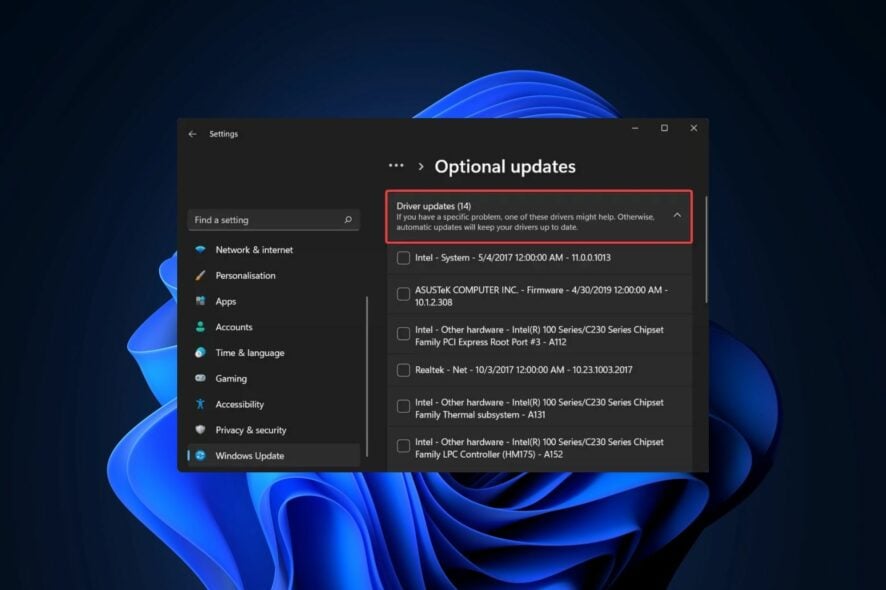
Sejak zaman Windows Vista (setidaknya ini yang saya tahu), Microsoft sudah menyediakan layanan perbaikan dan pembaruan sistem operasi, driver dan aplikasi melalui Windows Update. Pada masa itu sih, saya rasa layanan ini cenderung menyebalkan dan sering kali bikin masalah karena update yang sering gagal dan hasilkan Blue Screen (tentu karena internet Indonesia yang lelet). Tapi sejak Windows 10, fitur ini sudah jauh lebih baik dan konsisten. Saya rasa, Windows Update yang sekarang bisa tahu kalau koneksi internet yang kita pakai layak atau tidak untuk unduh update.
Untuk PC modern (Desktop dan Laptop) yang out of the box sudah pakai Windows 10 keatas, kalian bisa mendapatkan semua driver yang dibutuhkan PC kalian lewat Windows Update. Kalian tinggal buka Settings, pilih Windows Update lalu klik Check for Update. Windows akan mencarikan semua driver yang PC kalian butuhkan secara otomatis. Pastikan opsi Driver Updates di bagian Optional Update pada menu Advanced Options sudah tercentang.
Driver yang disediakan Microsoft lewat Windows Update sudah tersertifikasi Windows Hardware Quality Lab (WHQL). Ini menjamin bahwa semua driver tersebut sudah terverifikasi dapat berjalan dengan normal di sistem operasi Windows. Sayangnya, layanan ini tidak mendukung laptop dan komponen yang rilis sebelum adanya Windows 10. Jadi, untuk kalian yang PC-nya rilis sebelum munculnya Windows 10, saya sarankan untuk mennggunakan metode lain dibawah ya!
2. Aplikasi Utility dari Brand Motherboard & Laptop
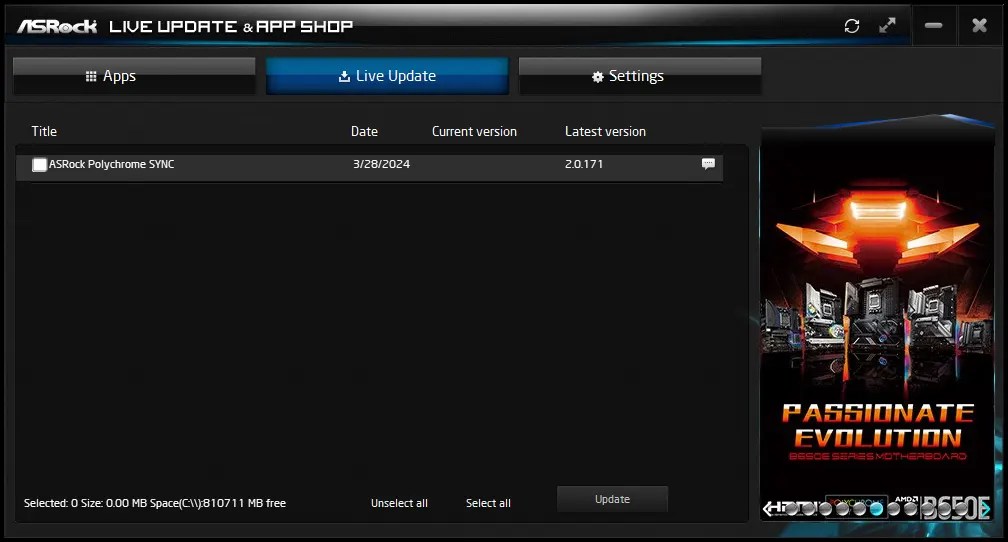
Brand besar yang memproduksi Motherboard maupun Laptop biasanya sudah menyediakan aplikasi utiliy bawaan sebagai layanan dukungan untuk pengguna produk mereka. Aplikasi ini akan menjadi tempat untuk merawat komputer kalian. Mulai dari memantau kondisi dan suhu setiap komponen, instalasi dan update driver, pembaruan BIOS, mengatur performa dan baterai, melihat masa garansi hingga pengaturan lampu backlight dan RGB.
Aplikasi utility bawaan seperti ini sangat mempermudah kita dalam merawat device. Apalagi kalau semua komponen yang kita pakai merupakan produk dari satu brand yang sama. Berikut beberapa contoh aplikasi utility dari brand besar yang saya ketahui : MSI Center, ASUS Armoury Crate, GIGABYTE App Center, ASRock APP Shop, Colorful iGame Center, Lenovo Vantage, Acer NitroSense, DELL SupportAssist dan HP Support Assistant.
Bila aplikasi utility tersebut belum terinstall di PC kalian, kalian bisa unduh aplikasi tersebut lewat Microsoft Store. Atau, kalian bisa unduh juga lewat halaman Support di situs resmi brand tersebut.
Baca Juga : Drive, Istilah Dunia Komputer yang Sudah Mengalami Pergeseran Makna
3. Layanan Dukungan Resmi Brand PC & Hardware
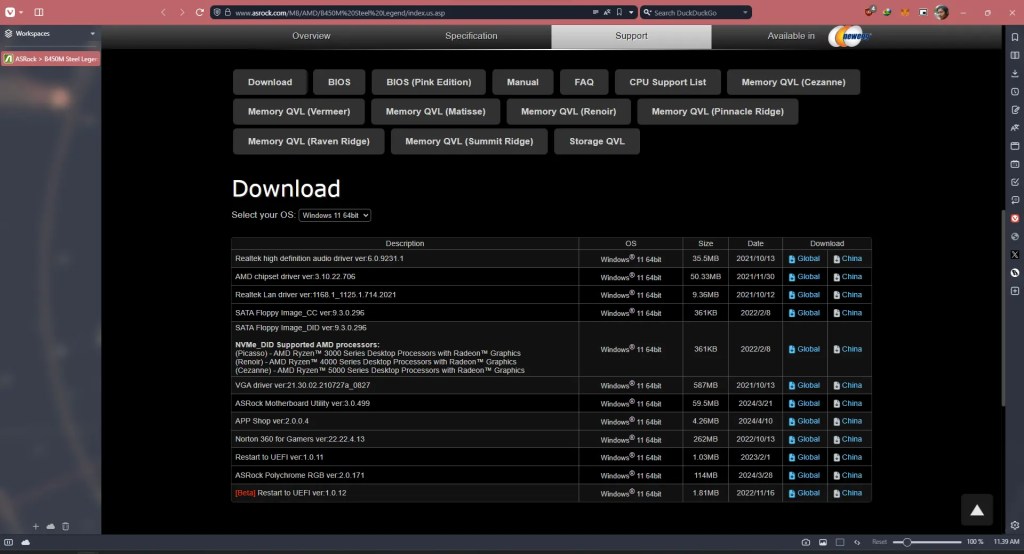
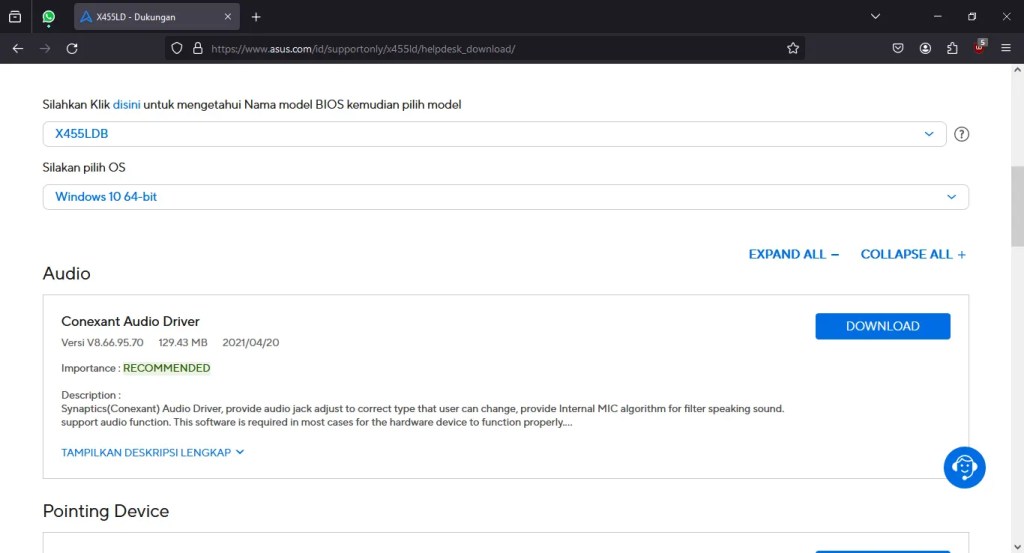
Selain dukungan lewat Aplikasi, biasanya brand juga menyediakan dukungan driver, BIOS dan aplikasi lewat website resmi. Umumnya, dukungan yang disediakan di website cenderung lebih lengkap. Mulai dari FAQ, artikel teknis, PDF manual untuk pengguna, kumpulan driver, BIOS, dan aplikasi hingga layanan kalim garansi serta service resmi.
Untuk mencari driver untuk PC atau komponen kalian, kalian perlu masuk ke halaman Support. Lalu, masukkan nama produk atau nomor seri produk yang kalian miliki. Beberapa brand juga menyediakan fitur auto-detect menggunakan aplikasi tambahan untuk permudah kalian mengenali produk yang kalian pakai. Apabila produk ditemukan, kalian akan diarahkan ke halaman support khusus untuk produk yang kalian miliki.
Pada halaman tersebut, tersedia informasi lengkap mulai dari sisa masa garansi, tombol untuk layanan service resmi, daftar sparepart, BIOS, Driver serta software pendukung untuk produk tersebut. Selanjutnya kalian tinggal unduh semua driver yang dibutuhkan dari halaman ini. Beberapa brand juga menyediakan aplikasi khusus untuk mempermudah kita dalam mengecek driver yang dibutuhkan oleh PC kalian, lalu secara otomatis meng-install-kan untuk kalian.
4. Driver Updater Pihak Ketiga
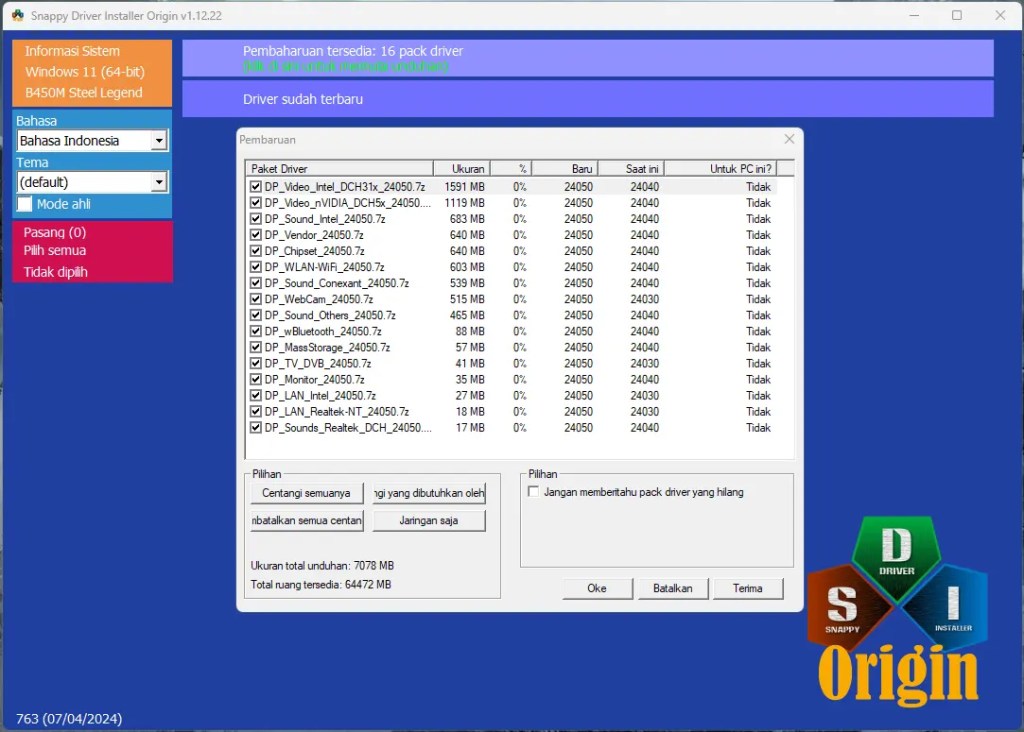
Snappy Driver Installer Origin (SDIO) dan DriversCloud adalah contoh layanan driver installer & updater yang dapat saya rekomendasikan untuk kalian gunakan. Layanan seperti ini dapat menjadi solusi yang mudah untuk install dan update driver di PC kalian. Sayangnya, layanan pihak ketiga seperti ini memiliki beberapa limitasi dan kadang juga sering disisipi iklan.
Salah satu contohnya seperti Driver Booster. Aplikasi dari IObit ini sangat simple dan mudah digunakan. Teteapi ada banyak limitasi-nya. Seperti sangat banyak iklan yang disisipkan, bahkan sejak di halaman instalasi aplikasi. Tipikal aplikasi pihak ketiga yang selalu memaksa kita untuk upgrade ke versi premium untuk bisa menikmati 100% fiturnya tanpa ada iklan.
Snappy Driver Installer Origin (SDIO) adalah alternatif terbaik untuk instal dan update driver. Hadir sebagai aplikasi open-source, SDIO menyediakan database driver yang lengkap untuk PC Windows (Desktop & Laptop). Aplikasi ini akan otomatis mendeteksi komponen pada PC kalian dan memberikan rekomendasi driver mana yang cocok dan stabil untuk kalian install. Meski begitu, tampilan dari aplikasi ini kurang ramah untuk pengguna umum karena desian menu-nya yang sangat usang.
5. Driver Bawaan Hardware (PC Desktop Only)
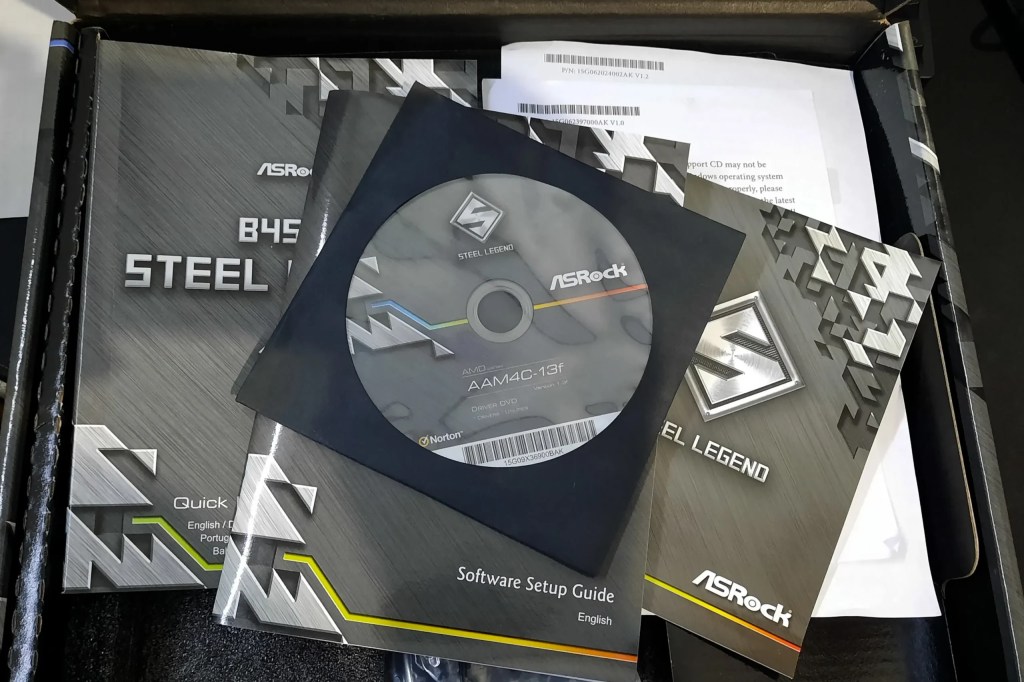

Setiap Desktop, Laptop maupun komponen PC yang kita beli umumnya akan hadir bersama dengan Driver pendukungnya. Baik itu dalam bentuk DVD, Flash Drive, Soft Copy ataupun Tautan yang mengarahkan kita ke halaman unduh resmi-nya. Kalian bisa langsung install driver bawaan tersebut agar PC kalian dapat berjalan dengan maksimal.
Driver yang disertakan di paket penjualan tentunya resmi dan sudah diuji oleh brand sebelum didistribusikan kepada pengguna.
Baca Juga : Apakah Bisa Pasang RAM Low Voltage di Slot DDR Biasa?
Itulah beberapa cara Install Driver Windows paling mudah yang bisa kalian coba sendiri. Tidak perlu takut atau ragu, karena semua metode diatas juga didukung dengan panduan yang lengkap. Saya pribadi biasanya menggunakan metode nomor 2, 3 dan 4 saat meng-service PC pelanggan. Tinggal menyesuaikan produk-nya saja. Sejauh ini, tidak ada masalah dan PC dapat berjalan normal seperti seharusnya.
Masih bingung? atau ada pertanyaan seputar Driver untuk PC Windows? Silahkan ketik di kolom komentar dibawah ya! Mari kita berdiskusi untuk memperkaya informasi di artikel ini.
Dukung blog ini agar dapat terus aktif berbagi informasi seputar komputer via https://trakteer.id/renoarifigar/tip.


 @RenoArifigar